
Esse relatório é solicitado pelo seu contador, confirme as informações que ele necessita para o correto preenchimento.
Passo 1:
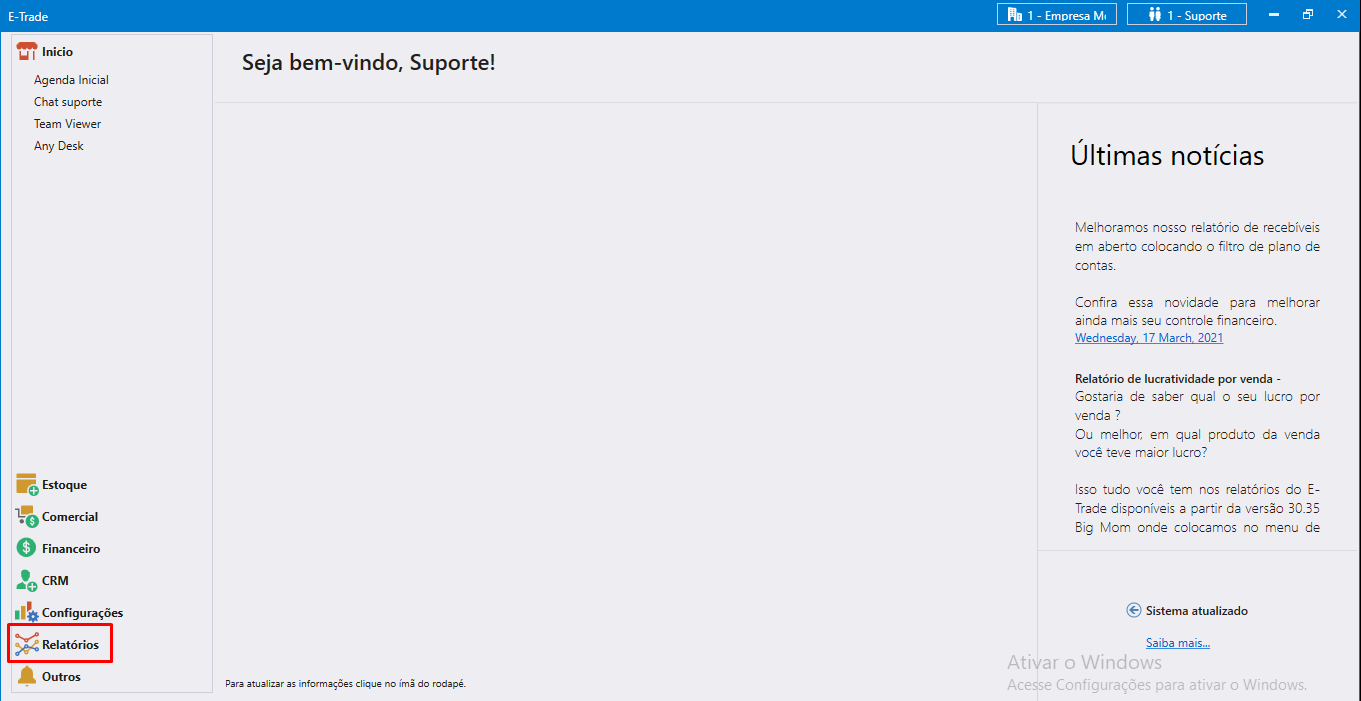
Na tela inicial do e-trade, clique na Aba RELATÓRIOS.
Passo 2:
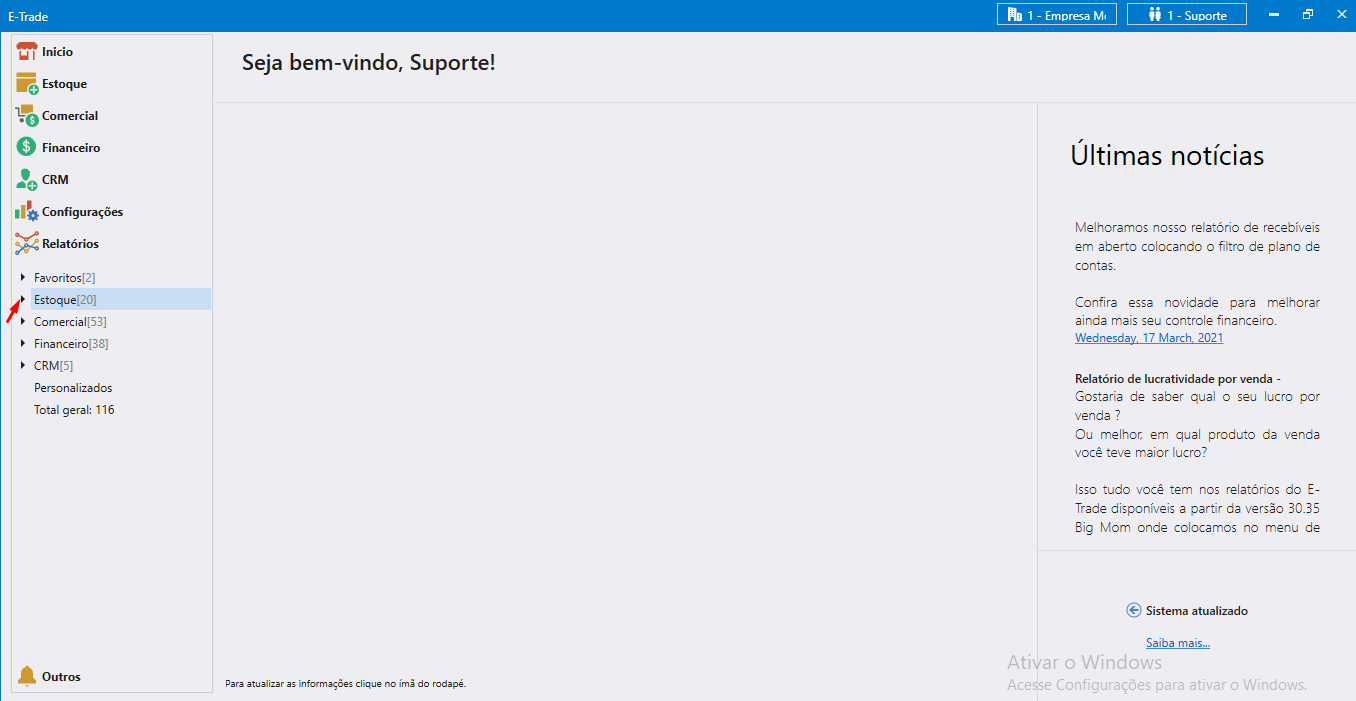
Após clique na setinha ao lado da opção ESTOQUE.
Passo 3:
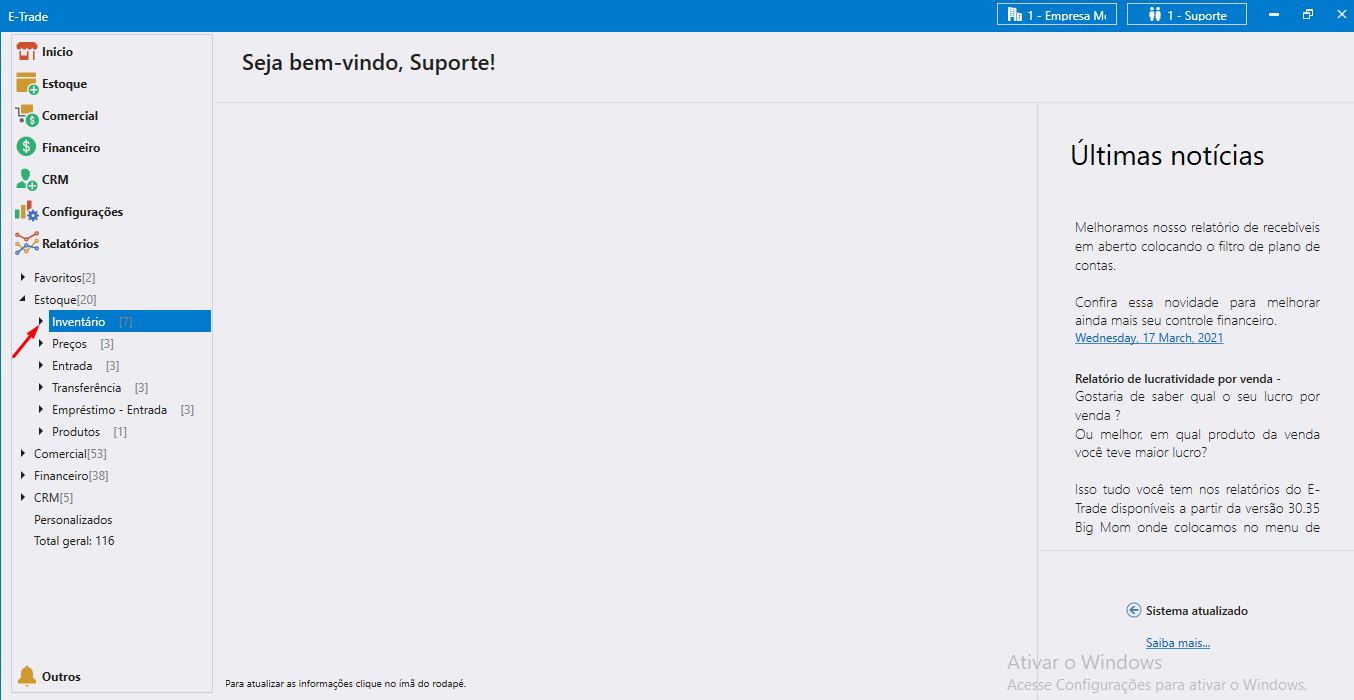
Clique na setinha ao lado da opção INVENTÁRIO.
Passo 4:
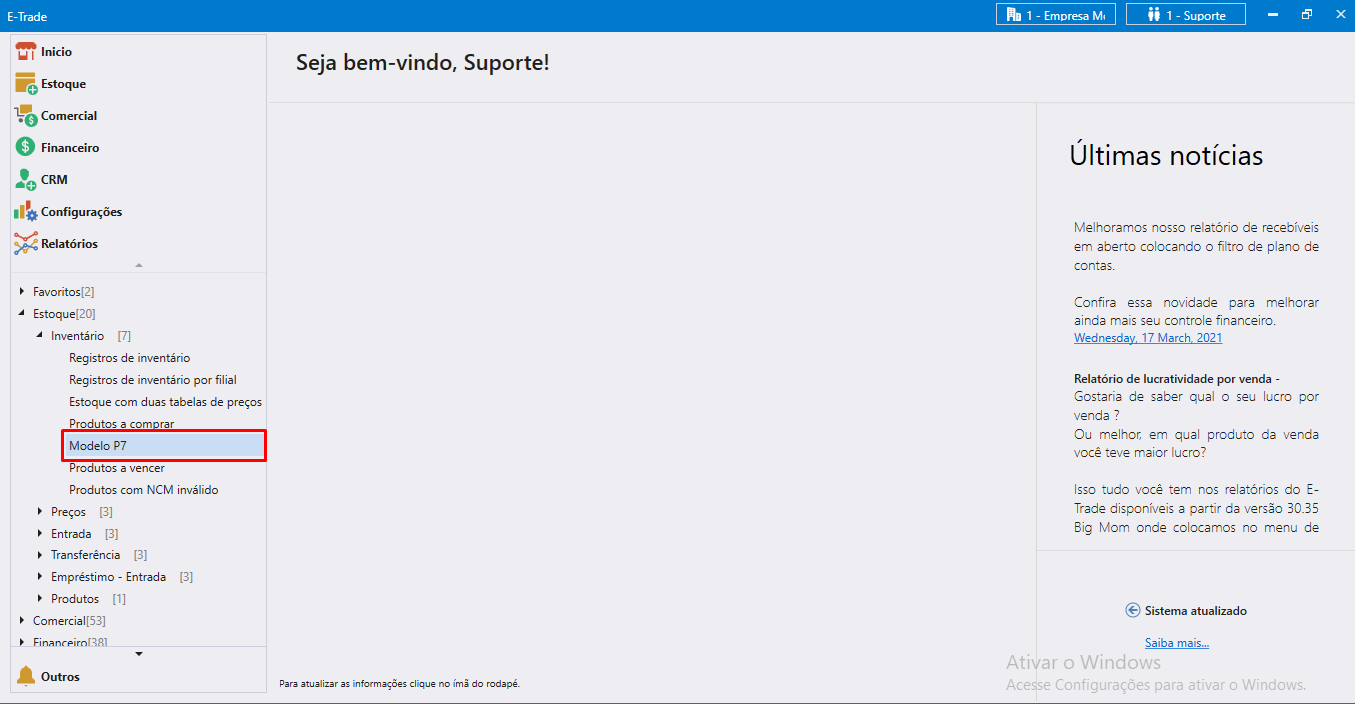
Clique na opção MODELO P7.
As informações que necessitam ser preenchidas devem ser confirmadas com o seu contador.
Passo 5:
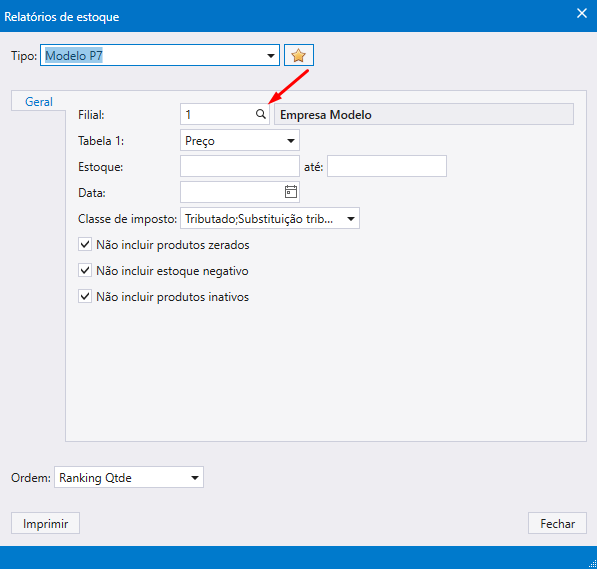
Abrirá uma tela de Relatório de Estoque Modelo P7, na opção FILIAL clique na lupa e selecione de qual filial deseja gerar o relatório.
Passo 6:
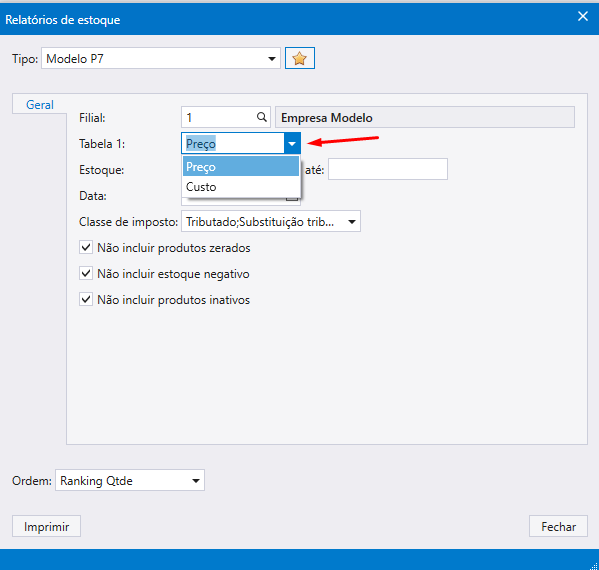
Na opção TABELA 1, selecione Preço ou Custo.
Passo 7:
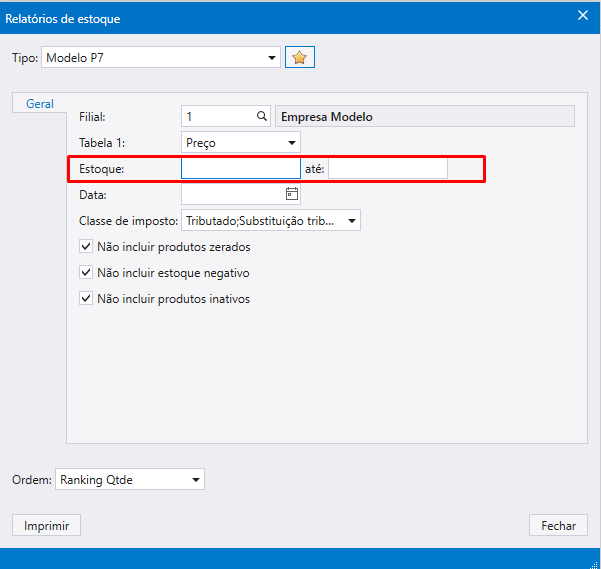
Na opção ESTOQUE, preencha qual o estoque mínimo e máximo que deseja que seja gerado no relatório. Se não necessita de estoque mínimo e máximo deixe em branco, pois irá aparecer todos os valores em estoque.
Passo 8:
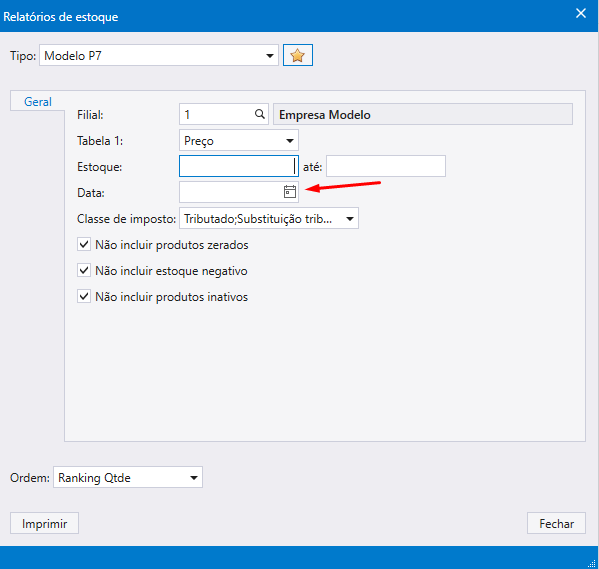
Selecione a data que deseja.
Passo 9:
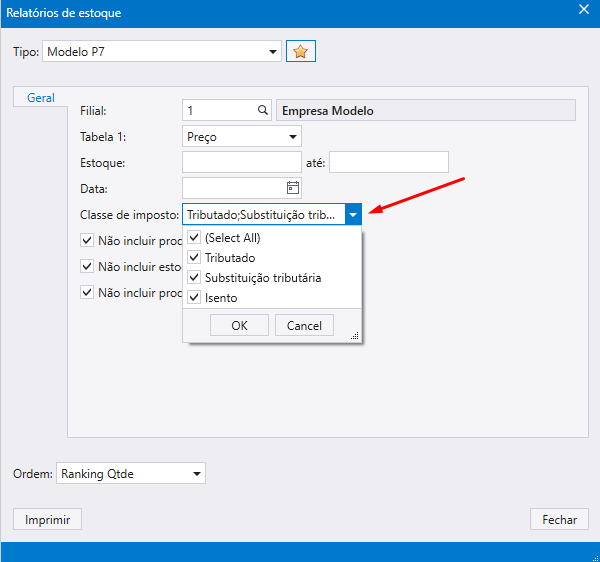
Em CLASSE DE IMPOSTO, selecione os produtos de qual classe de imposto que devem apareceu no relatório; TRIBUTADOS, SUBSTITUIÇÃO TRIBUTÁRIA, ISENTO OU SELECT ALL(TODOS).
Passo 10:
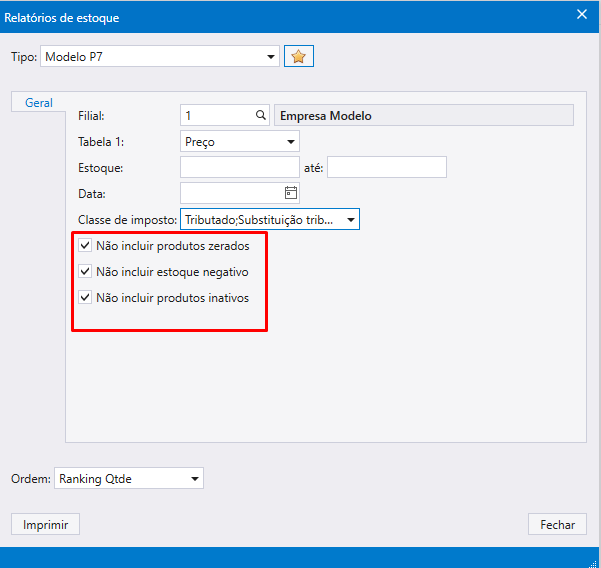
Marque se não deseja incluir produtos zerados, negativos ou inativos.
Passo 11:
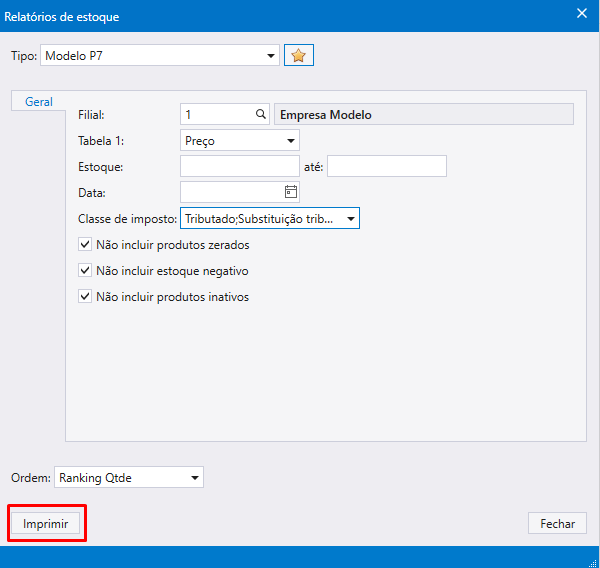
Clique em IMPRIMIR.
Passo 12:
Seu relatório irá aparecer na tela com as informações pertinentes ao estoque, valores e classe de impostos. Você pode salvar seu relatório ou imprimir para enviar para o contador.
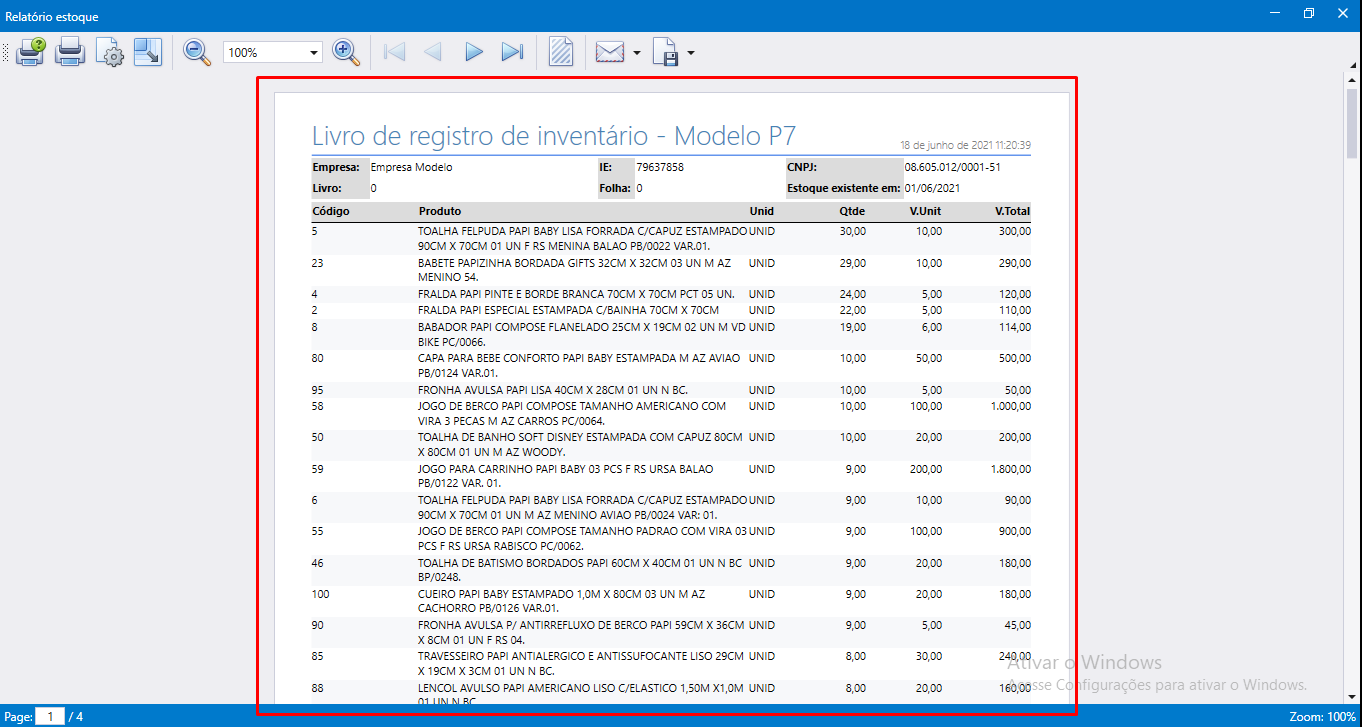
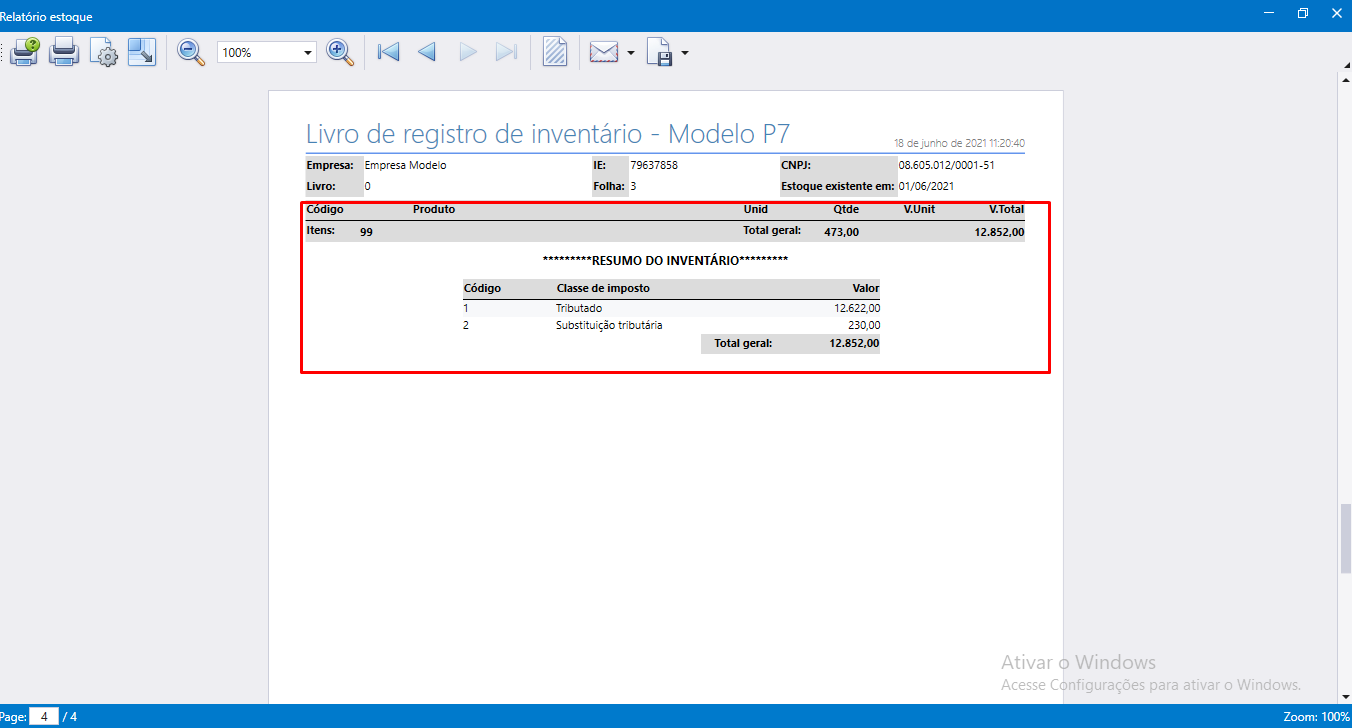
Pronto! Seu relatório MODELO P7 foi gerado!