Passo 1:
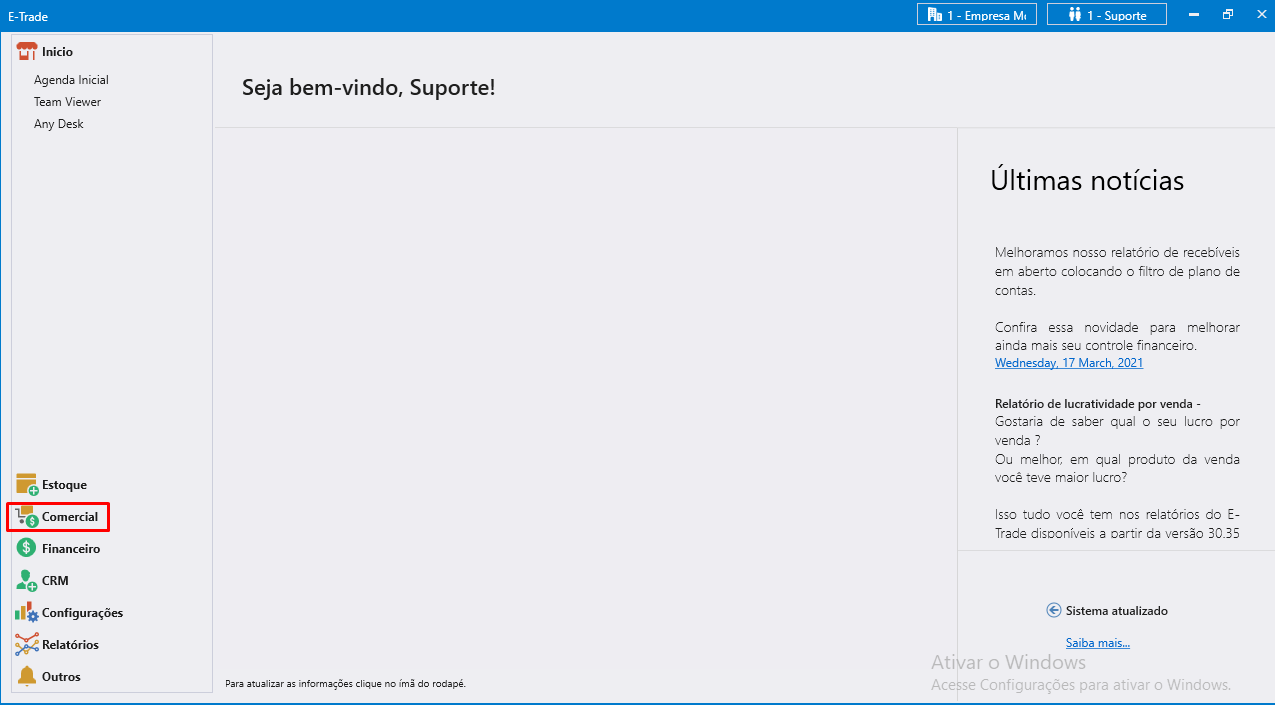
Na tela inicial do E-trade, clique em COMERCIAL.
Passo 2:
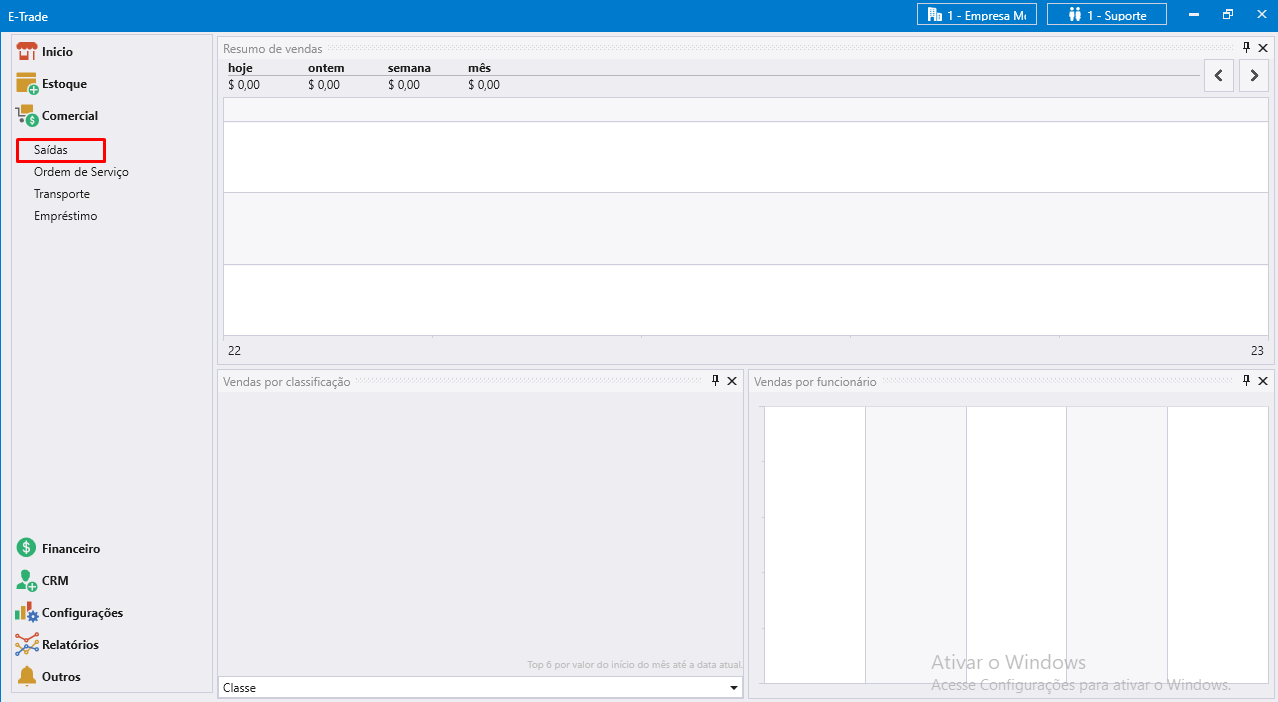
Após, clique em SAÍDAS.
Passo 3:
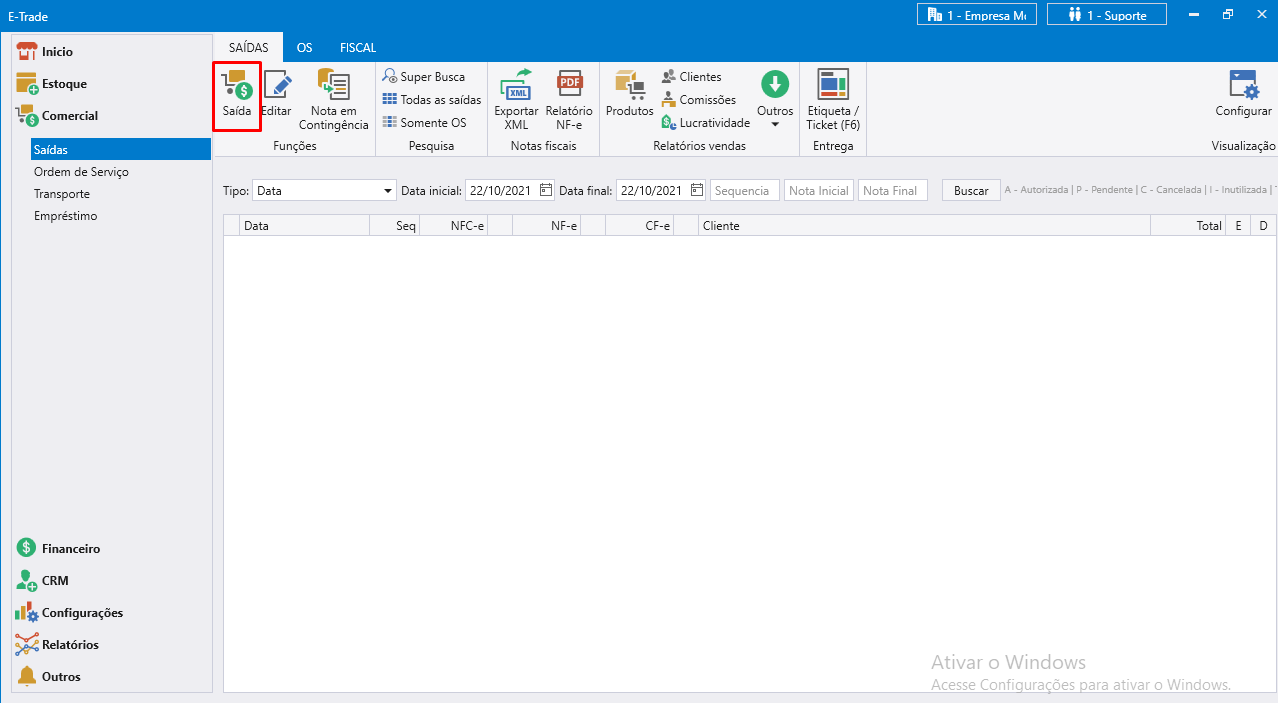
Clique em Saída para iniciar uma nova saída.
Passo 4:
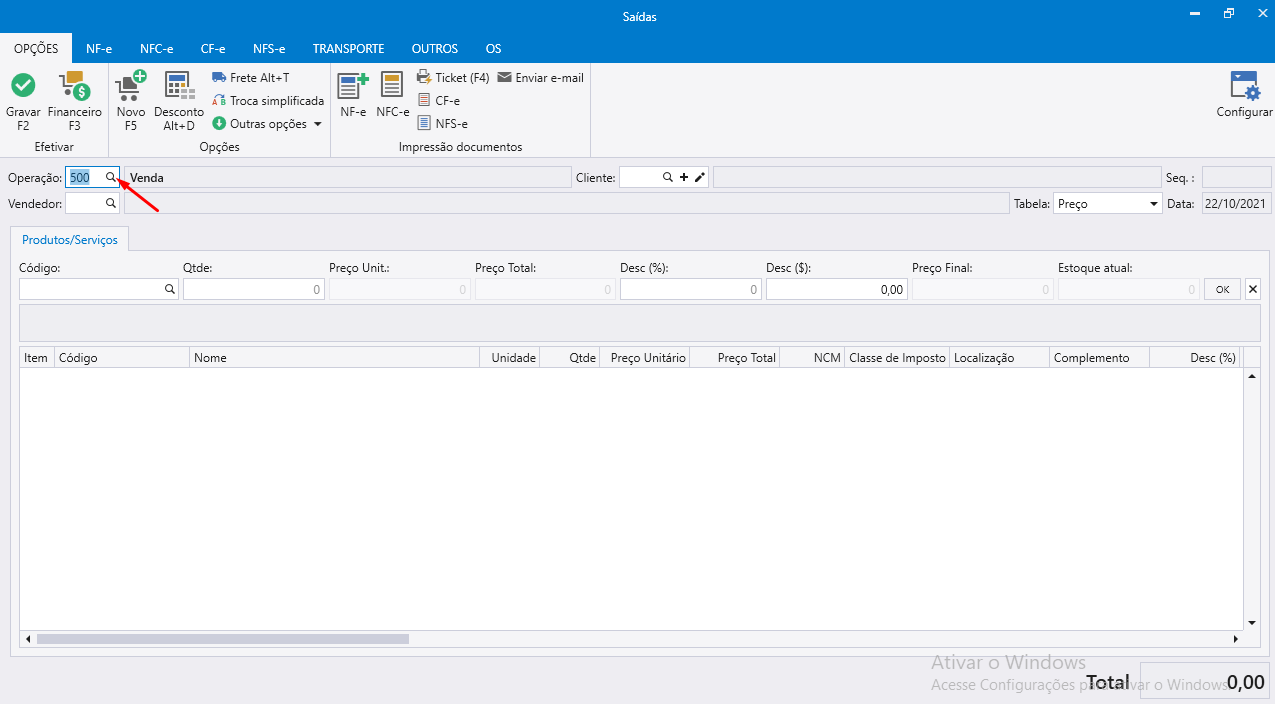
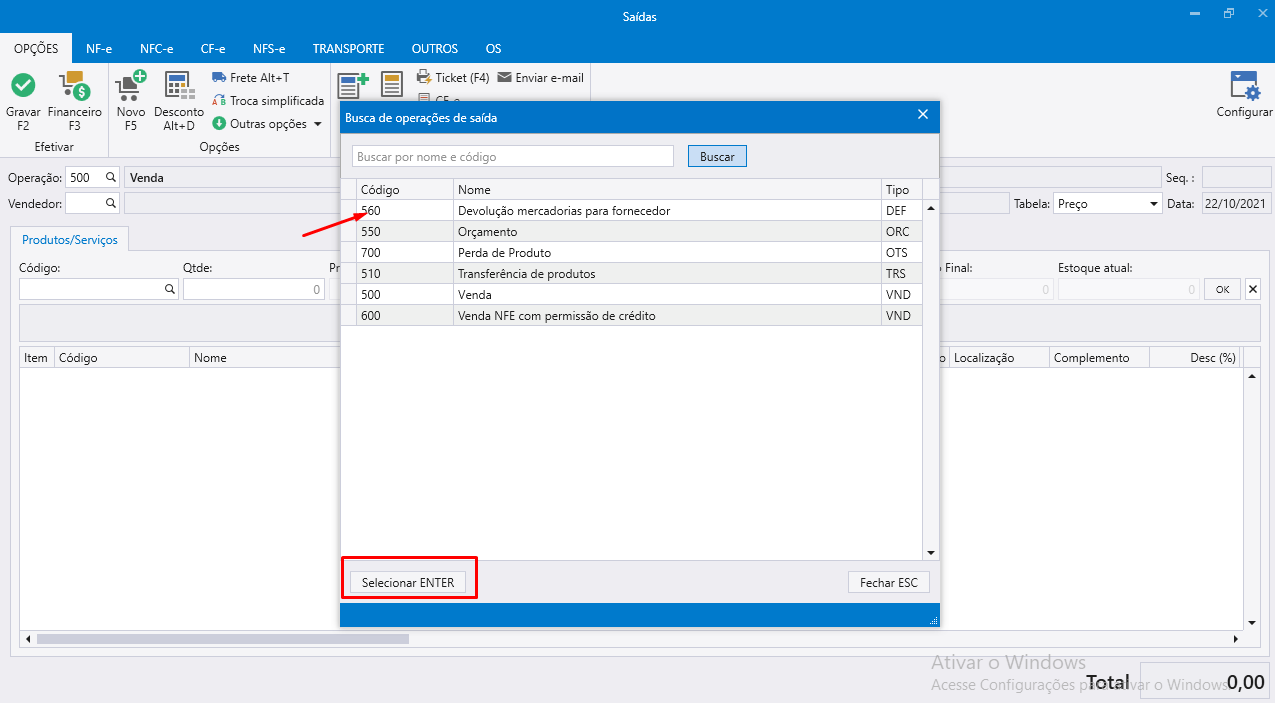
Em OPERAÇÃO, pesquise a operação de DEVOLUÇÃO MERCADORIAS PARA FORNECEDOR.
Clique em SELECIONAR.
Passo 5:
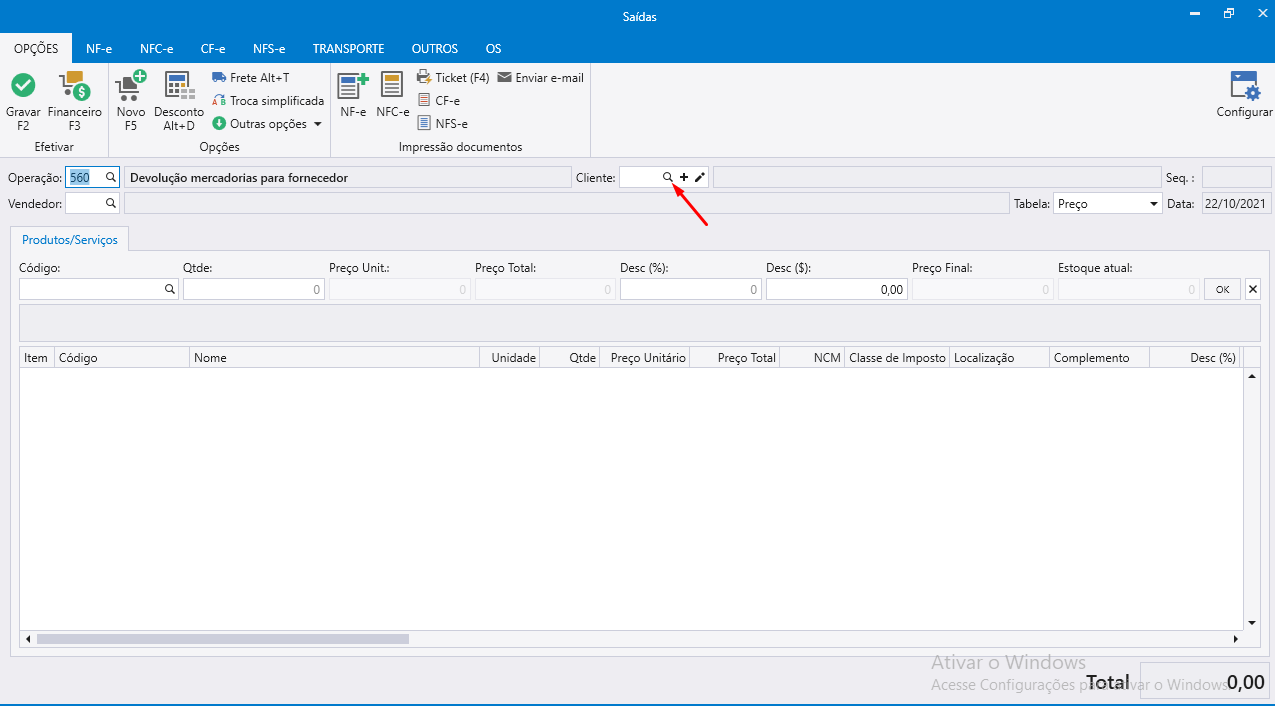
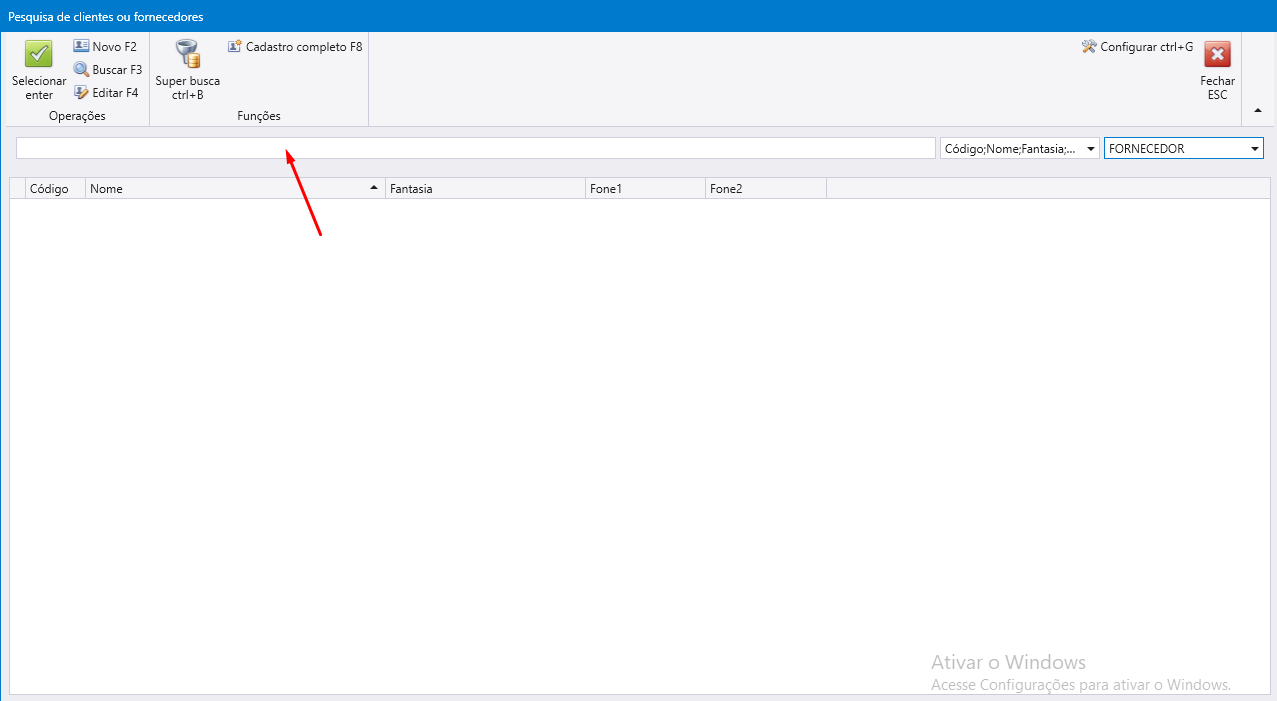
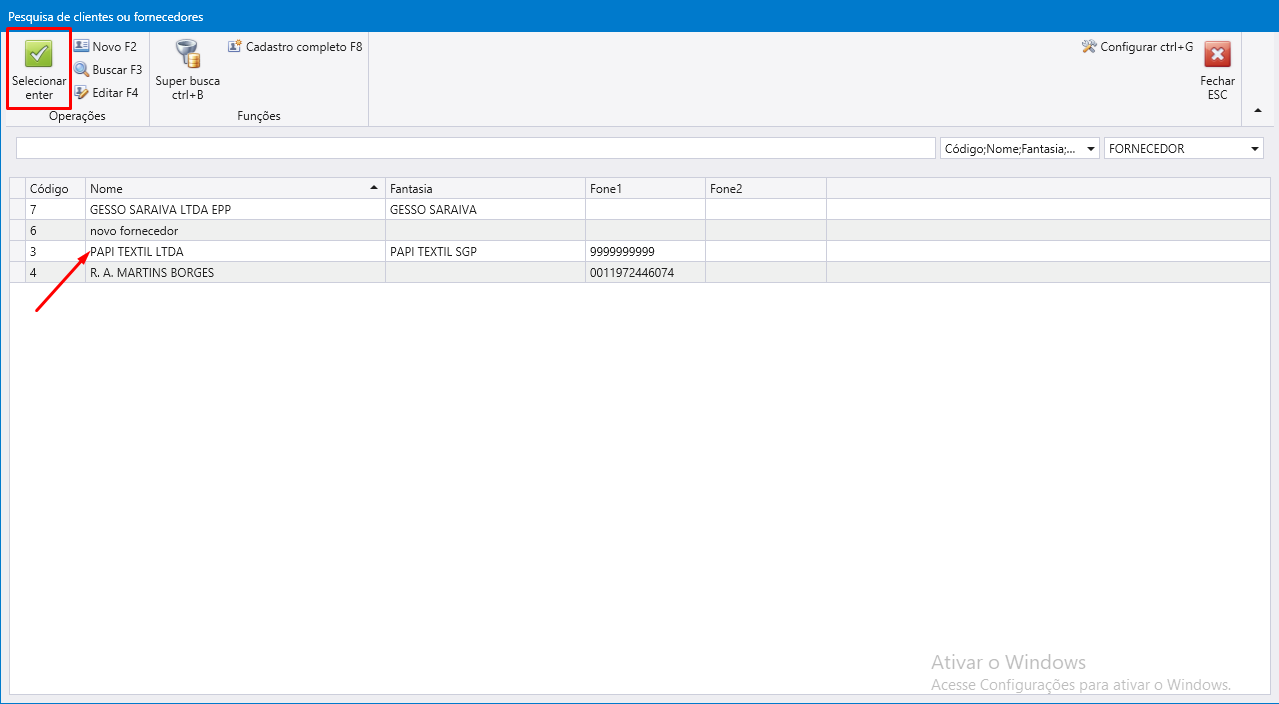
Escolha o FORNECEDOR que deseja devolver a mercadoria no campo “Cliente”.
Altere a opção CLIENTE para FORNECEDOR clicando na setinha.
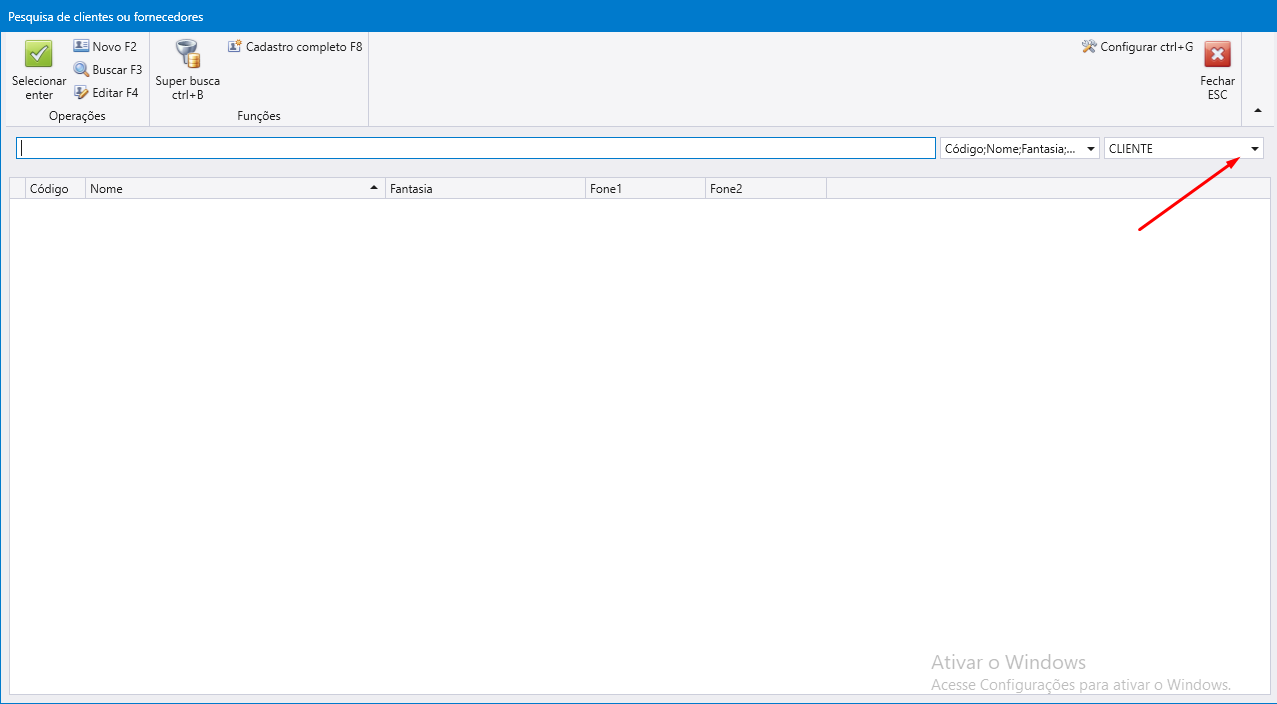
Pesquise o fornecedor no campo, clique nele e após clique em SELECIONAR
Passo 6:
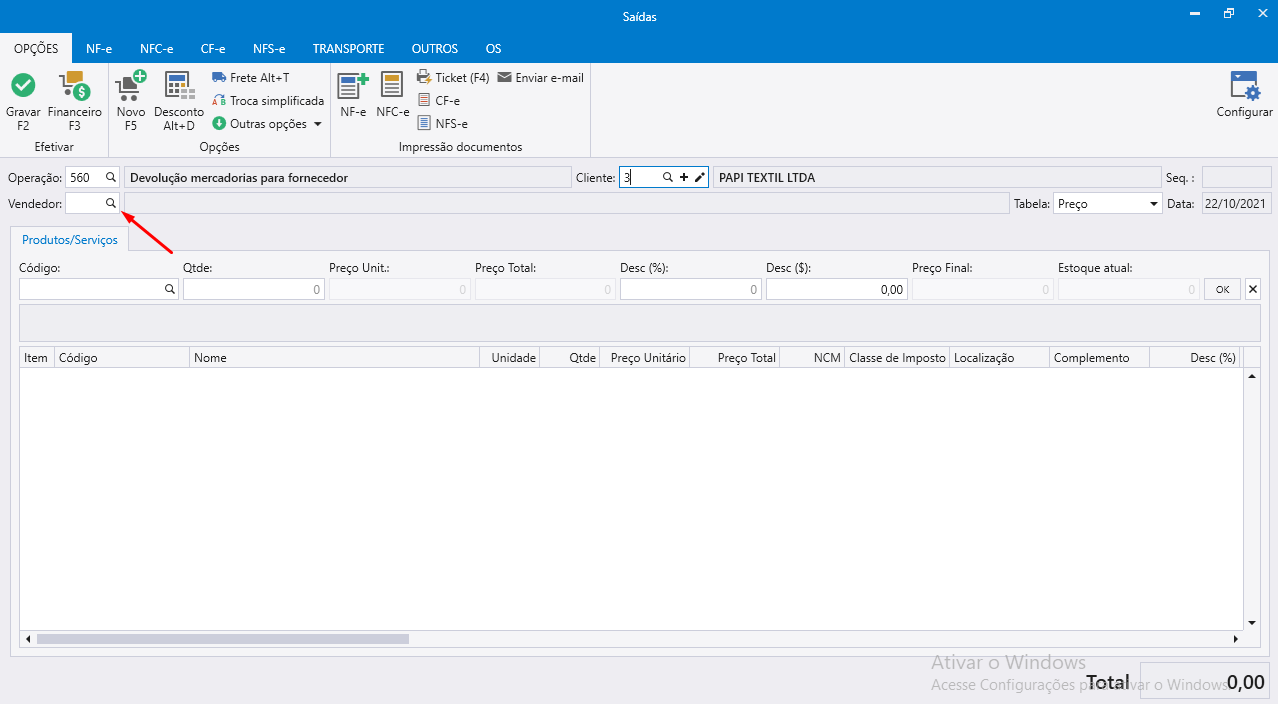
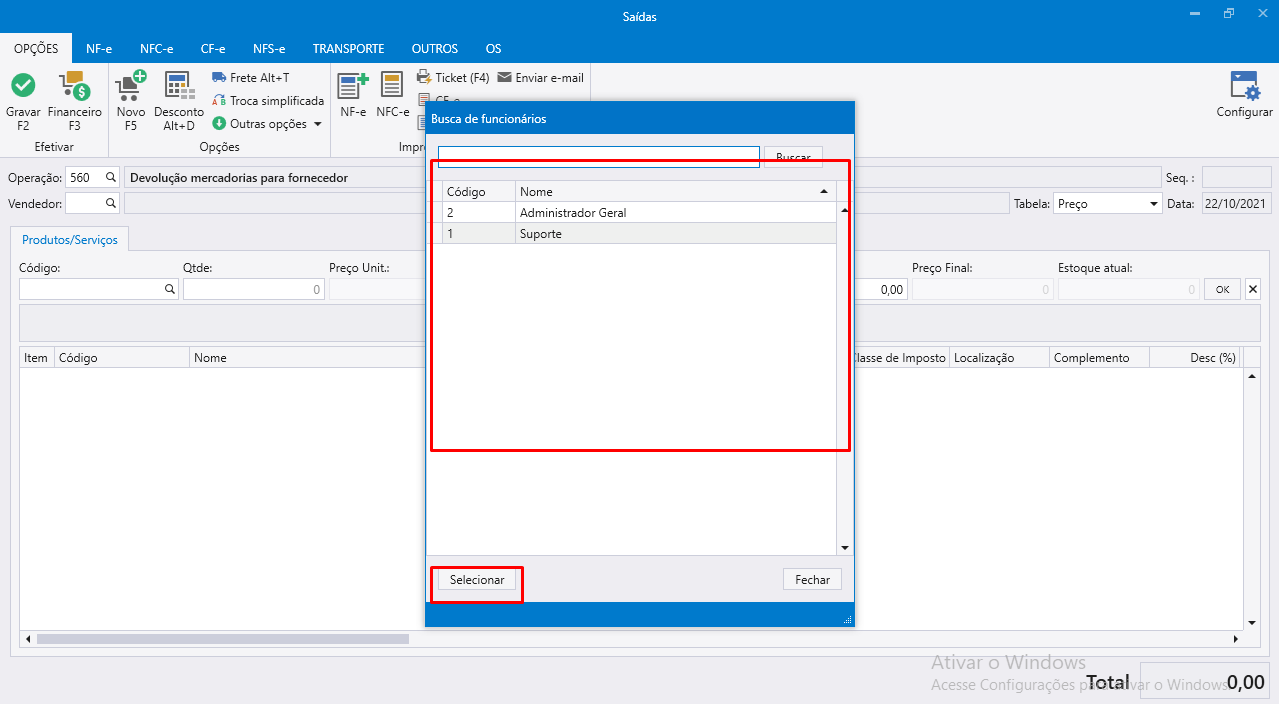
Escolha o VENDEDOR na lupa, clique em SELECIONAR.
Passo 7:
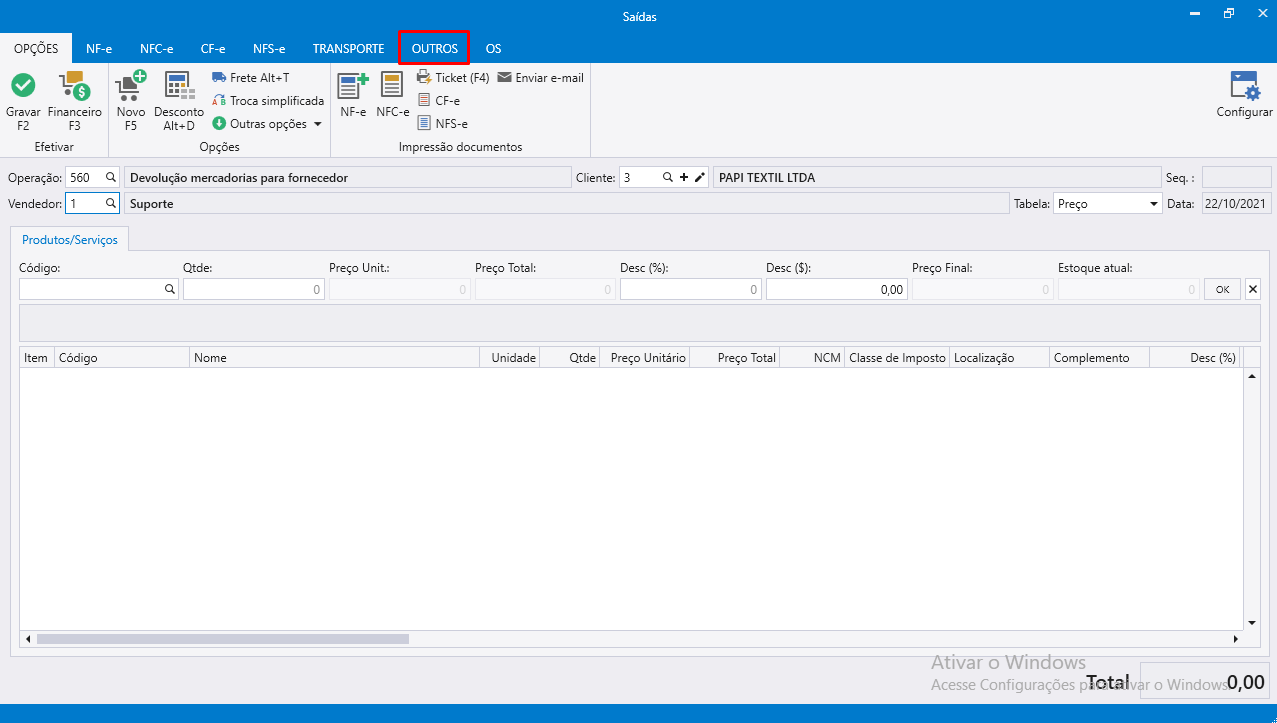
Clique na opção OUTROS.
Passo 8:
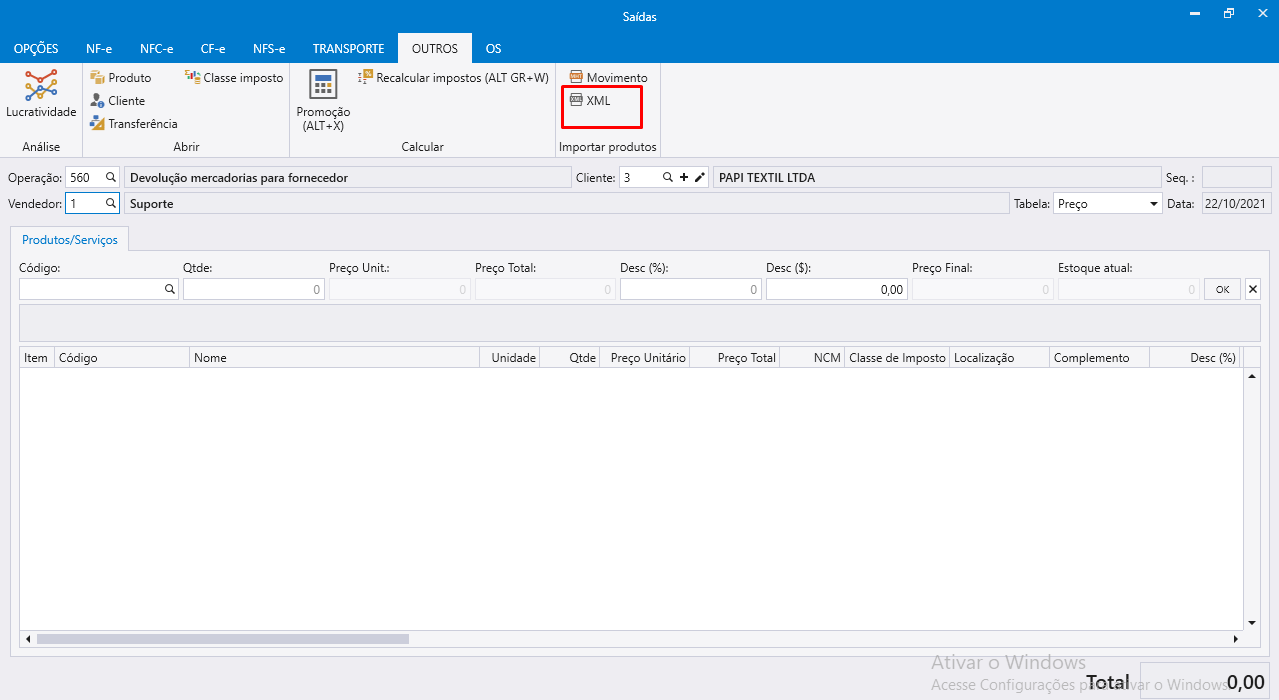
Clique em XML para importar os produtos da nota.
Passo 9:
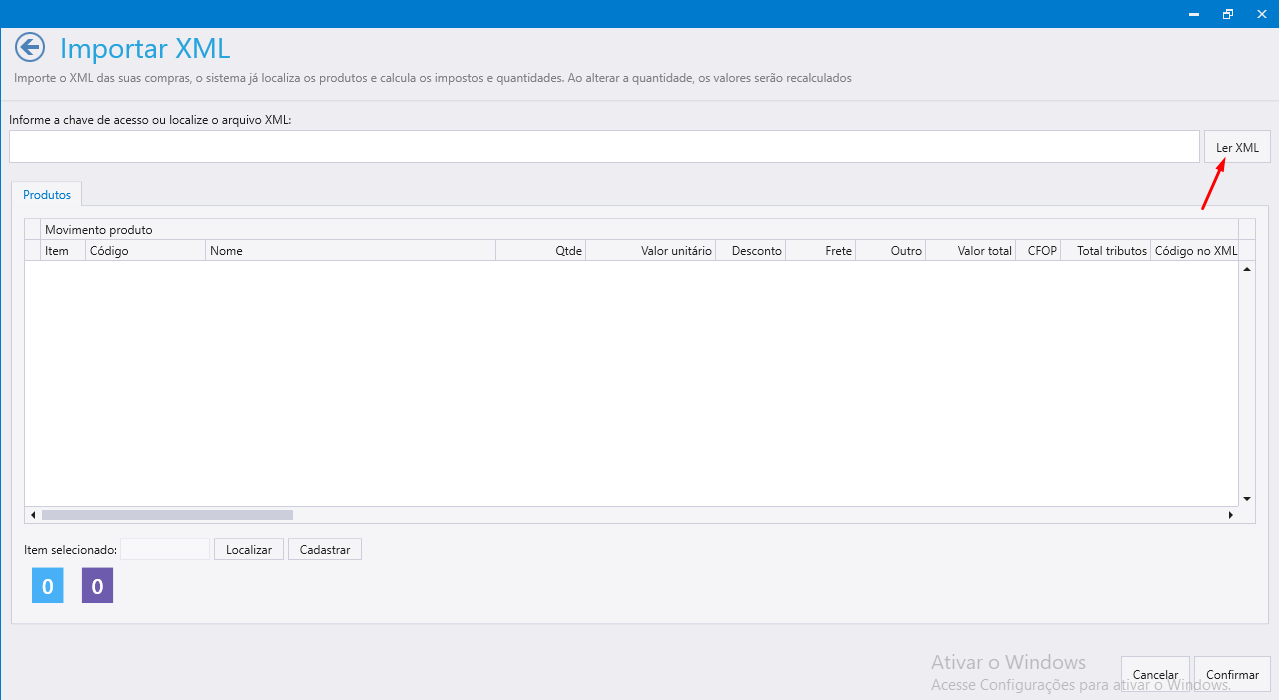
Clique em Ler XML para localizar o arquivo no computador, ou Cole a chave de acesso no campo em branco.
Passo 10:
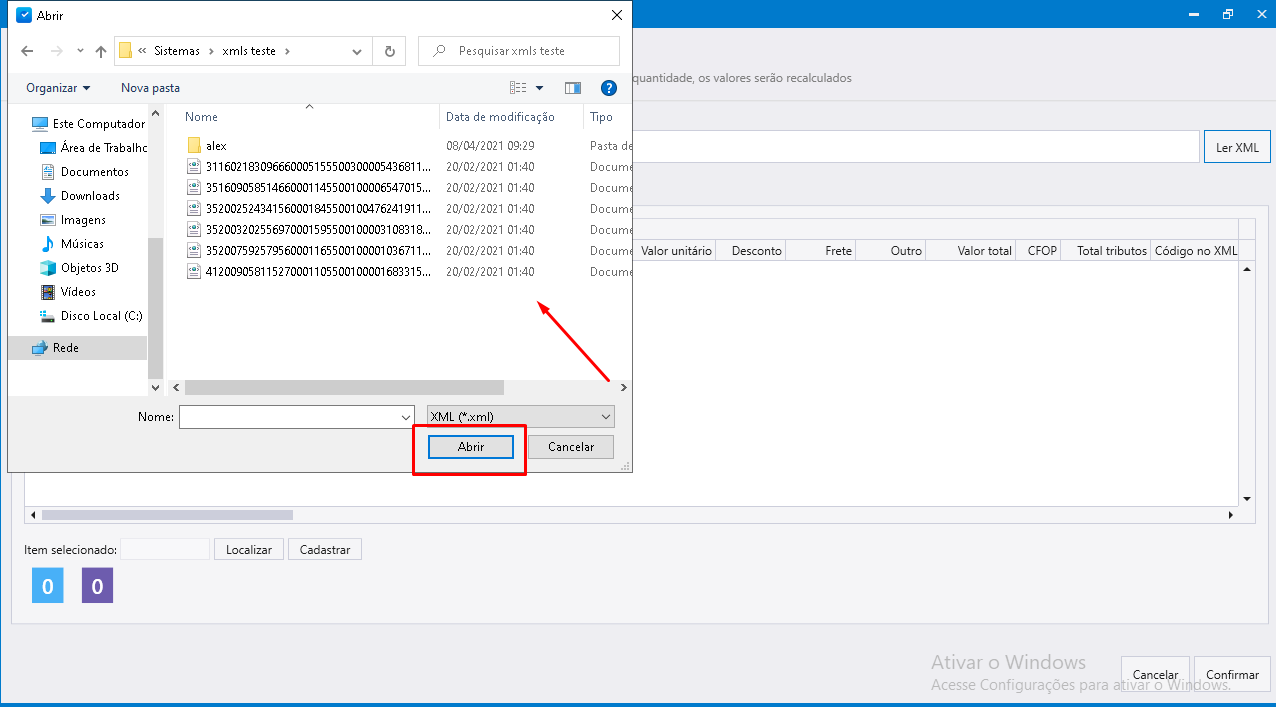
Localize o arquivo na pasta em que ele esta salvo e clique em ABRIR.
Passo 11:
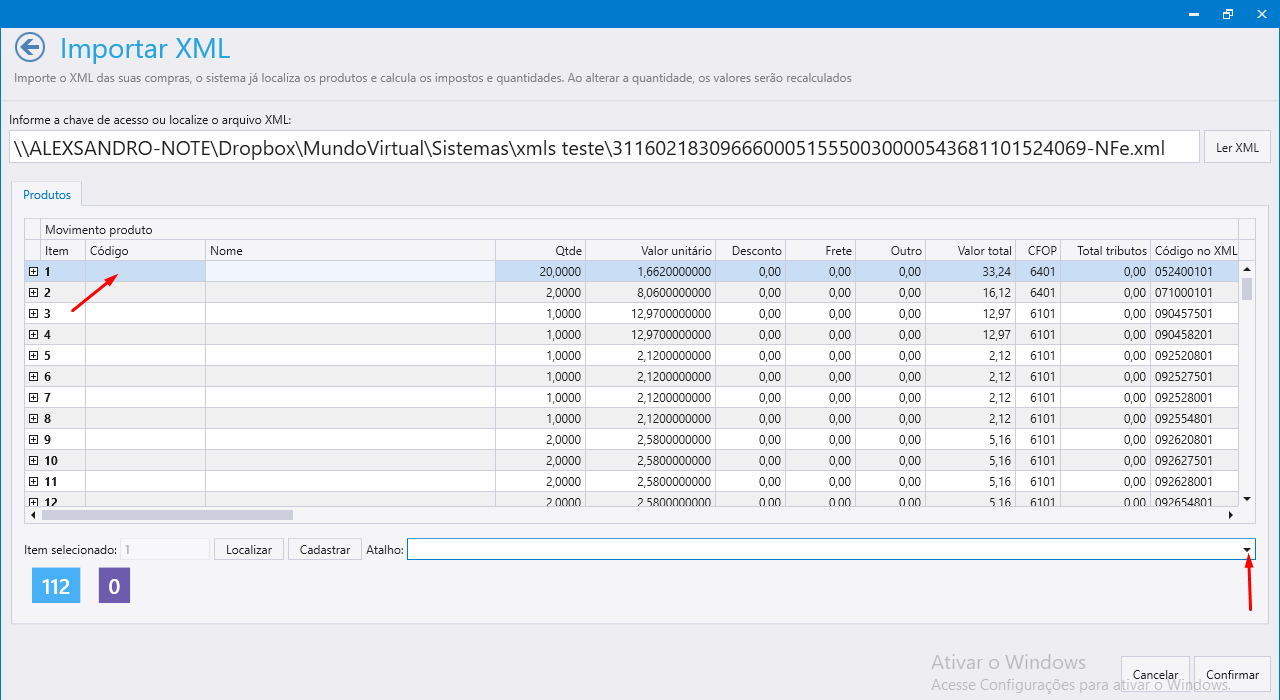
Caso os produtos que deseja devolver já estejam cadastrados no sistema, clique no mesmo e clique na setinha do atalho para localiza-lo. Aparecerá o produto cadastrado no sistema que se refere ao produto da nota, clique para relacionar.
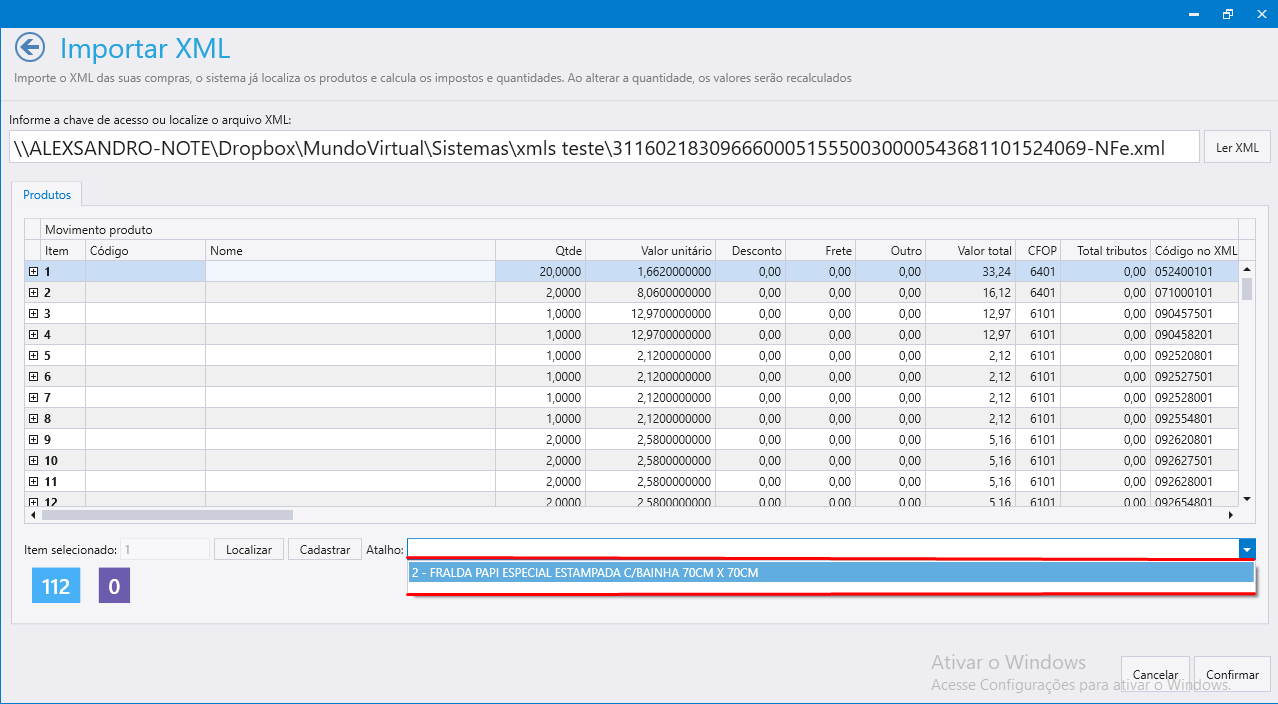
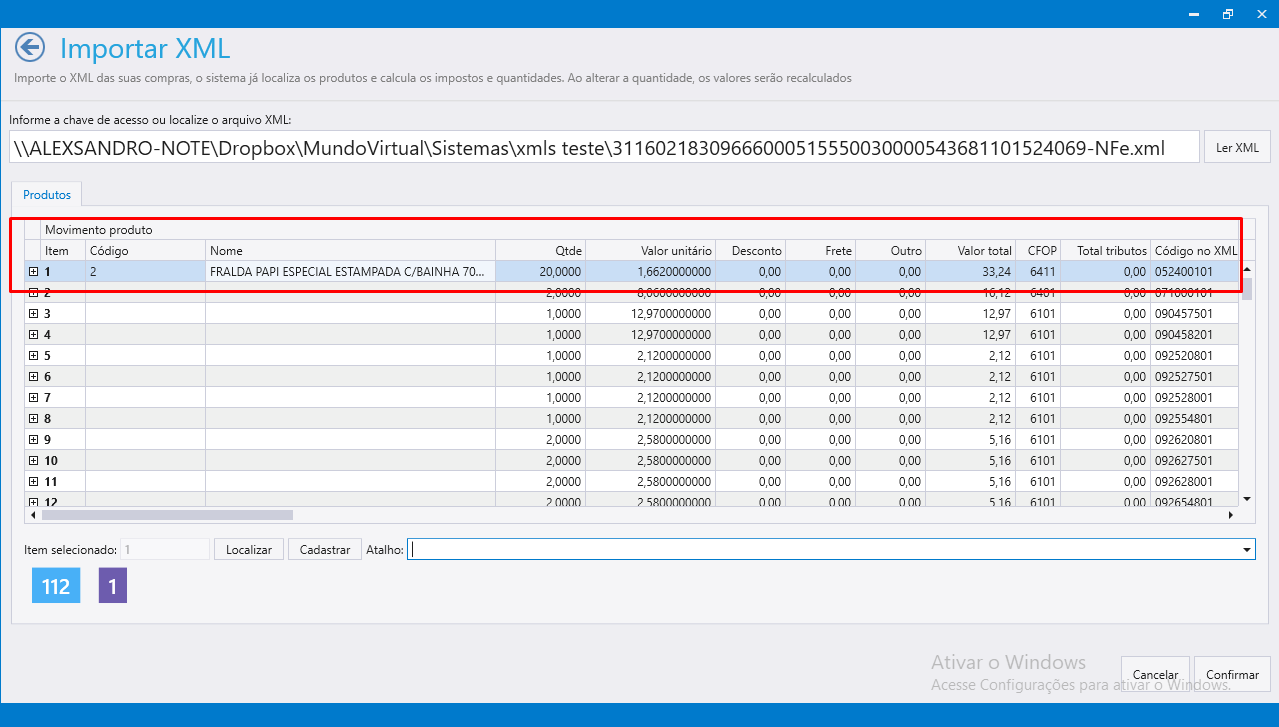
O produto que está na nota foi relacionado com o produto cadastrado no sistema.
Passo 12:
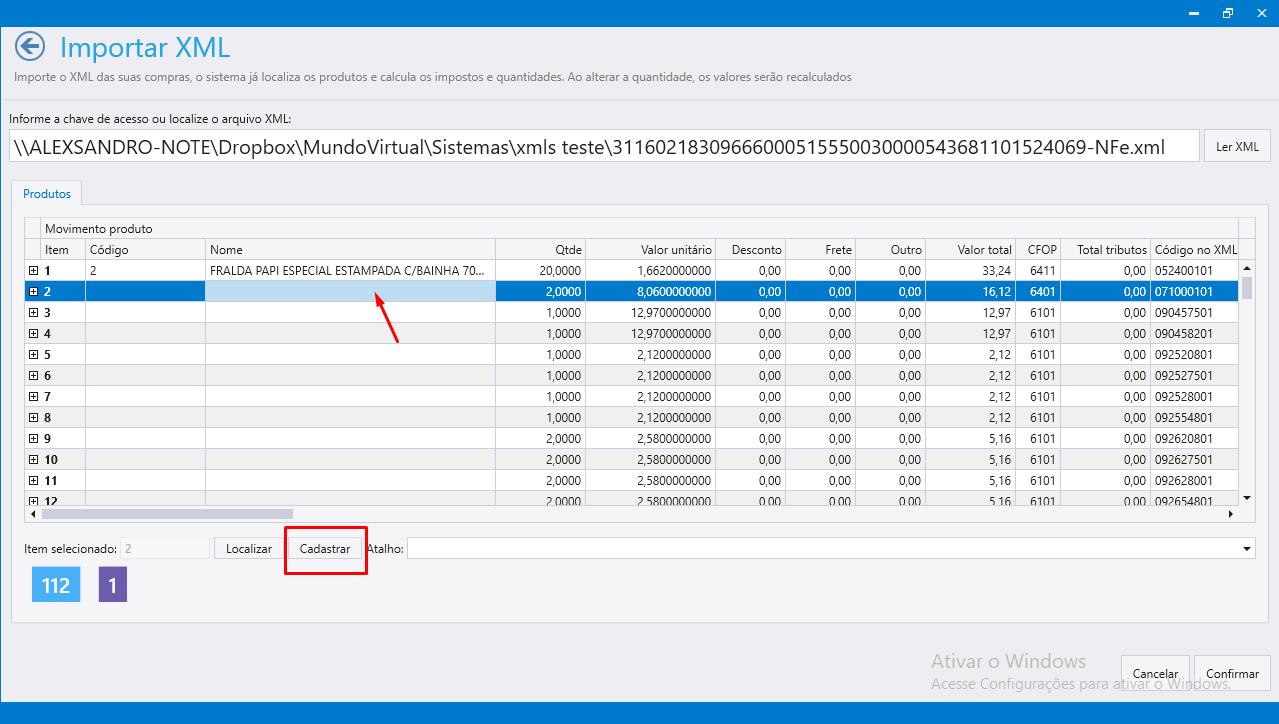
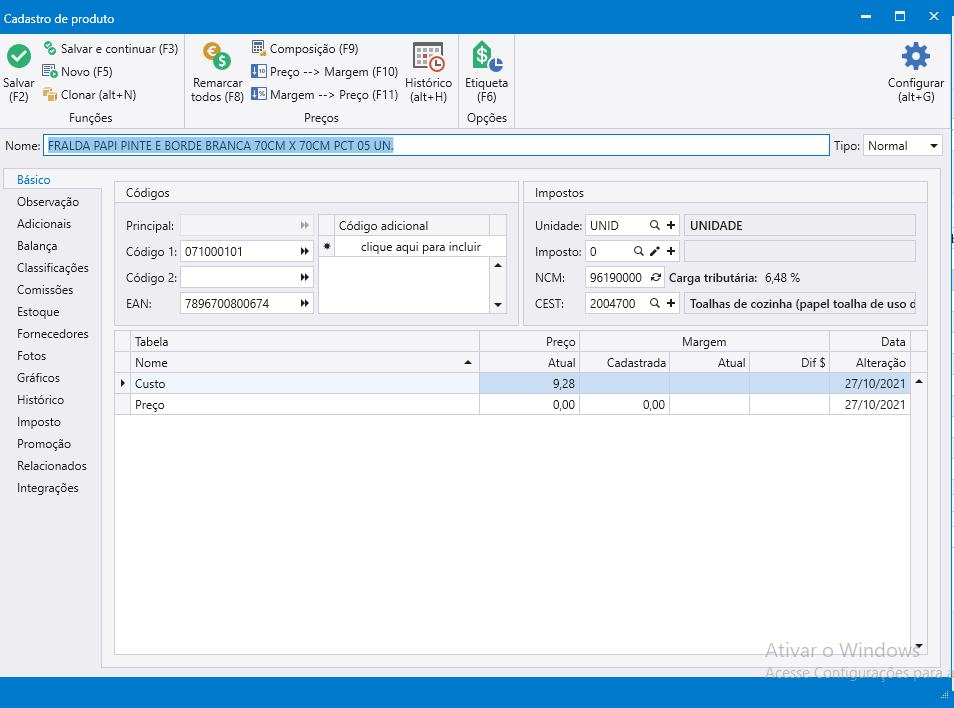
Caso o produto da nota não esteja cadastrado no sistema, clique em cima do item desejado e depois clique em CADASTRAR.
Abrirá a tela de CADASTRO DE PRODUTO, preencha as informações necessárias e clique em SALVAR. Para saber como cadastra o produto clique aqui.
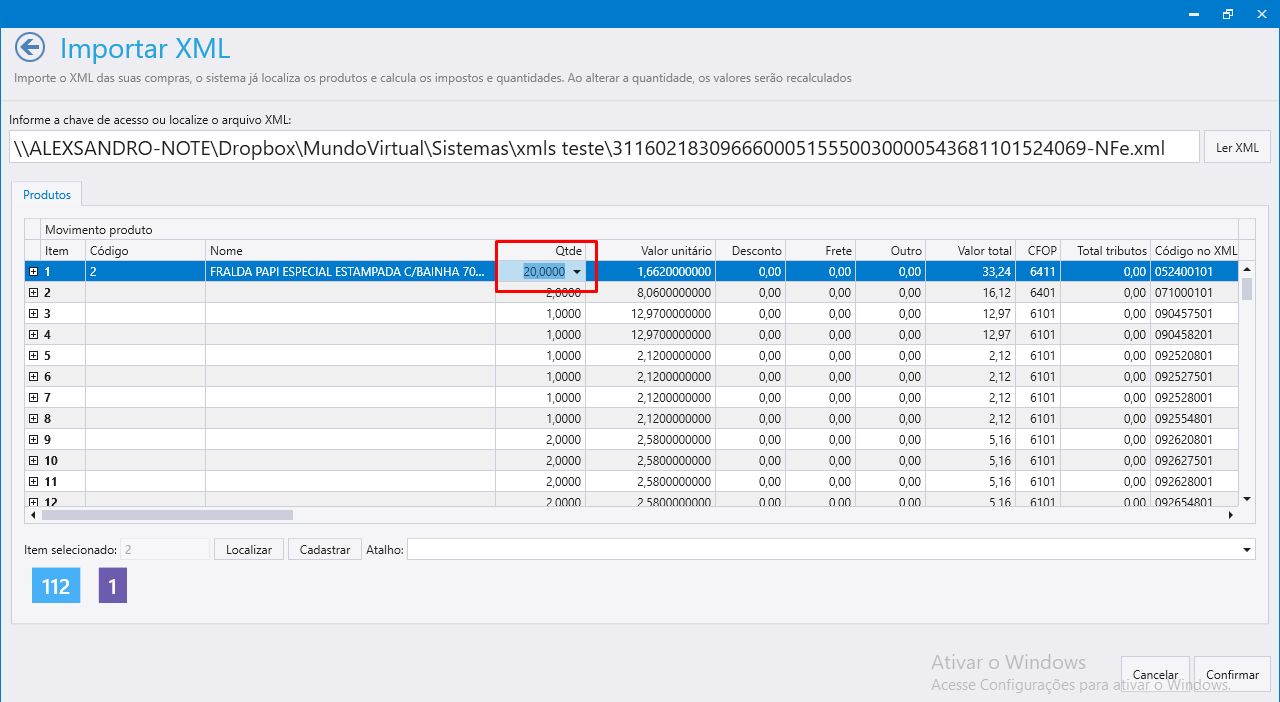
Passo 13:
Após relacionar o produto desejado, escolha a quantidade que deseja devolver.
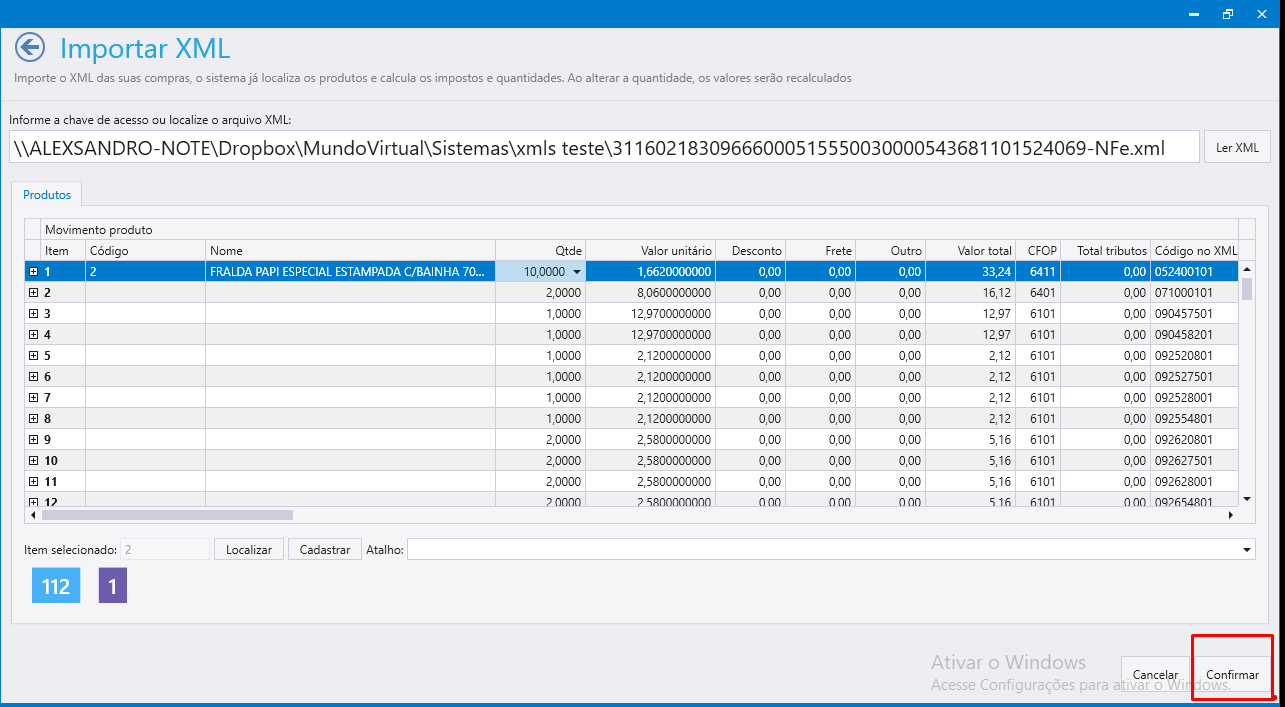
Passo 14:
Após relacionar e escolher a quantidade dos produtos que deseja devolver clique em CONFIRMAR.
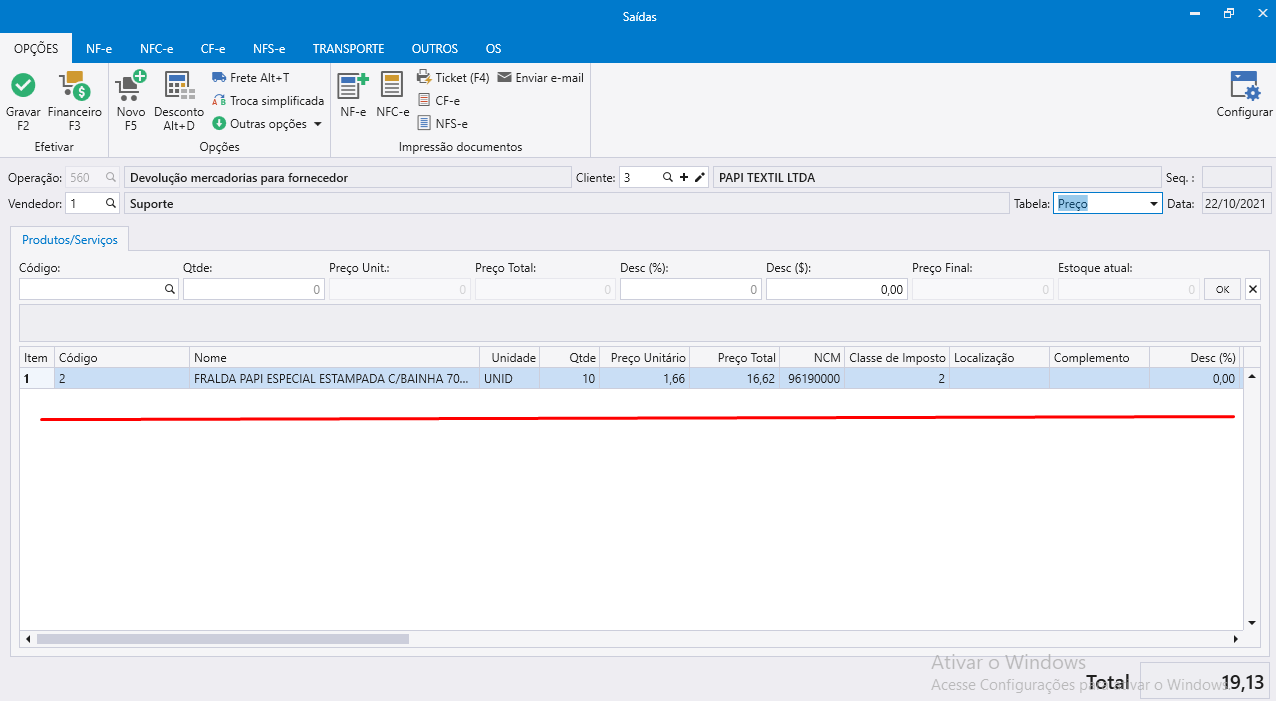
Passo 15:
Os produtos escolhidos irão para a tela de SAÍDA para dar continuidade na devolução.
Passo 16:
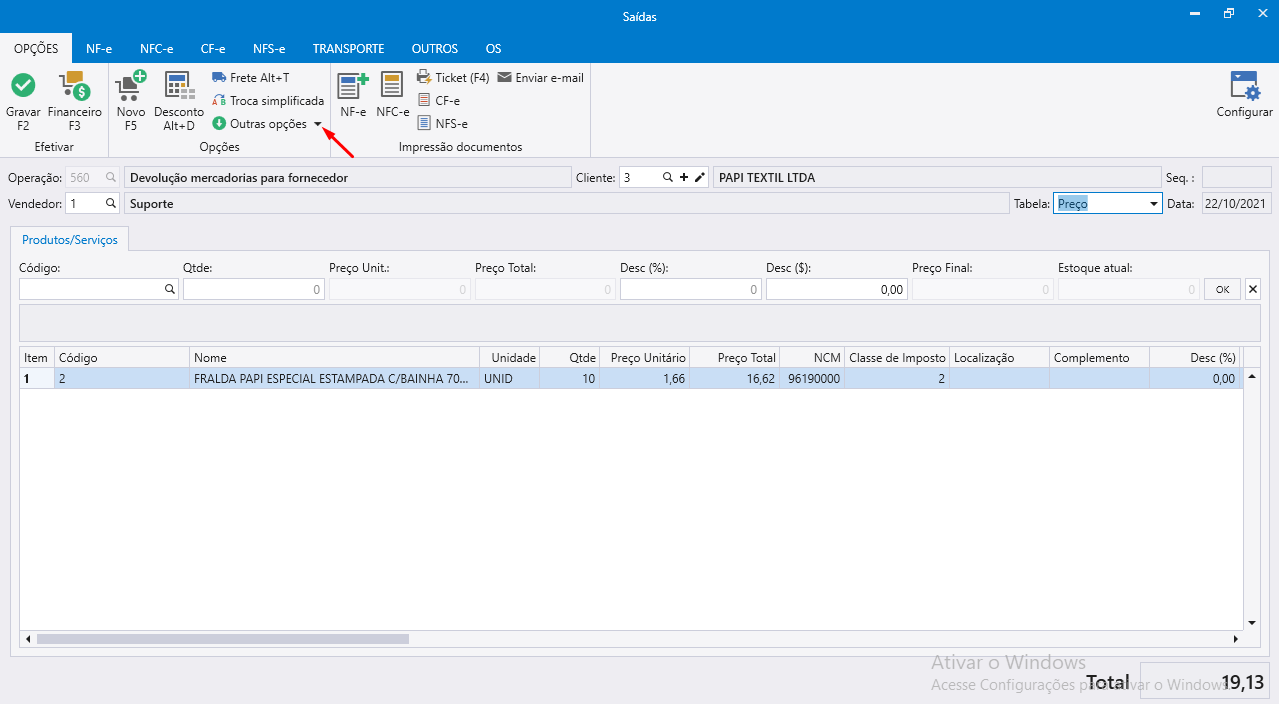
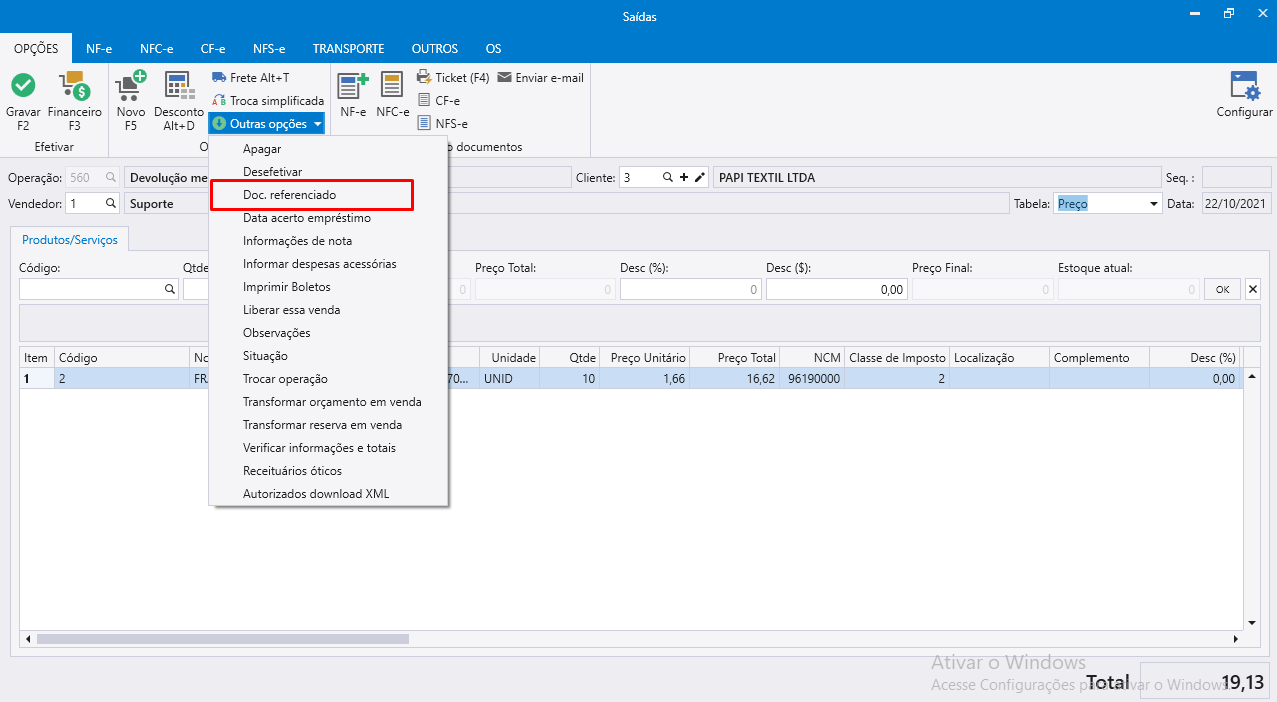
Na tela de saída, clique em OUTRAS OPÇÕES e escolha a opção DOC. REFERENCIADO.
Passo 17:
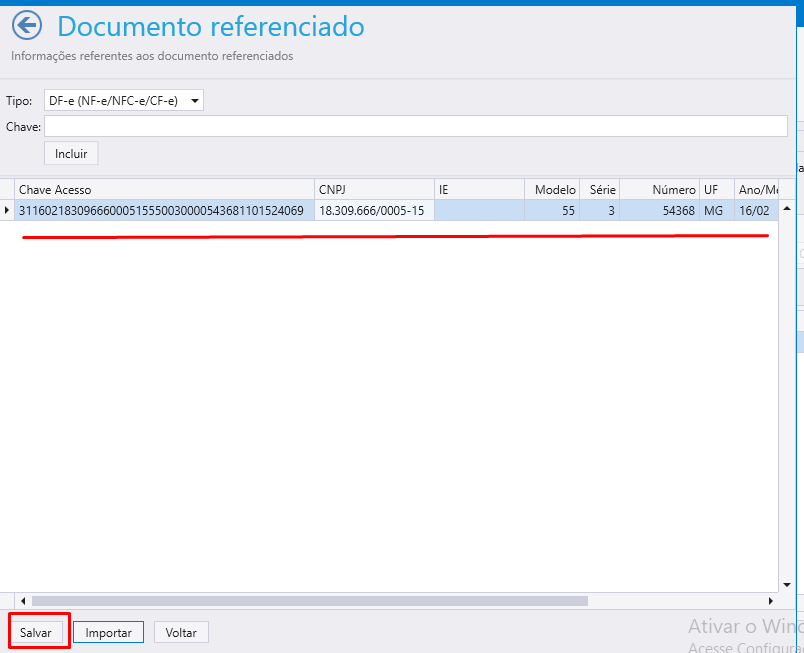
Abrirá a tela de Documento Referenciado, caso a nota fiscal, referente aos produtos que serão devolvidos, apareça automaticamente clique em SALVAR.
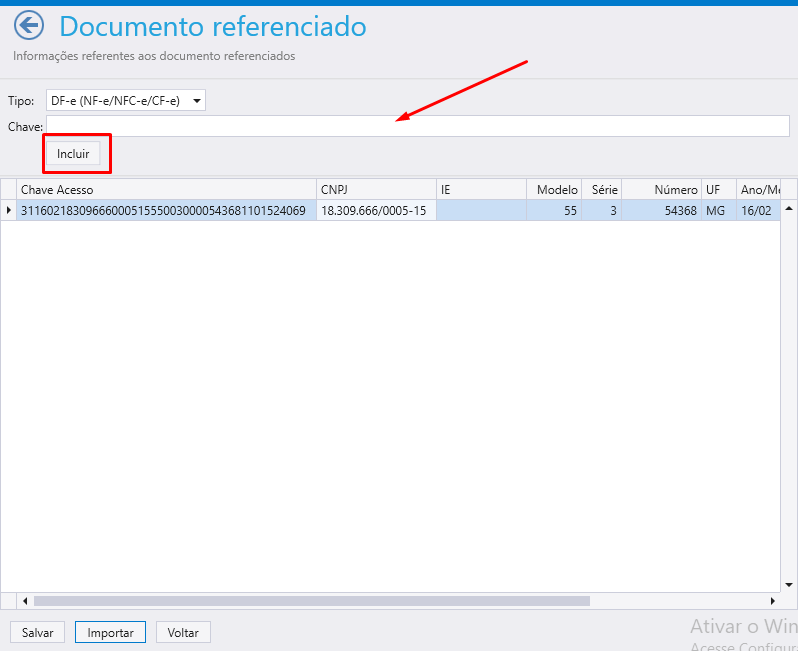
Caso a nota fiscal não apareça automaticamente, clique em importar ou digite a chave de acesso e clique em incluir após a nota anexar clique em SALVAR.
Passo 18:
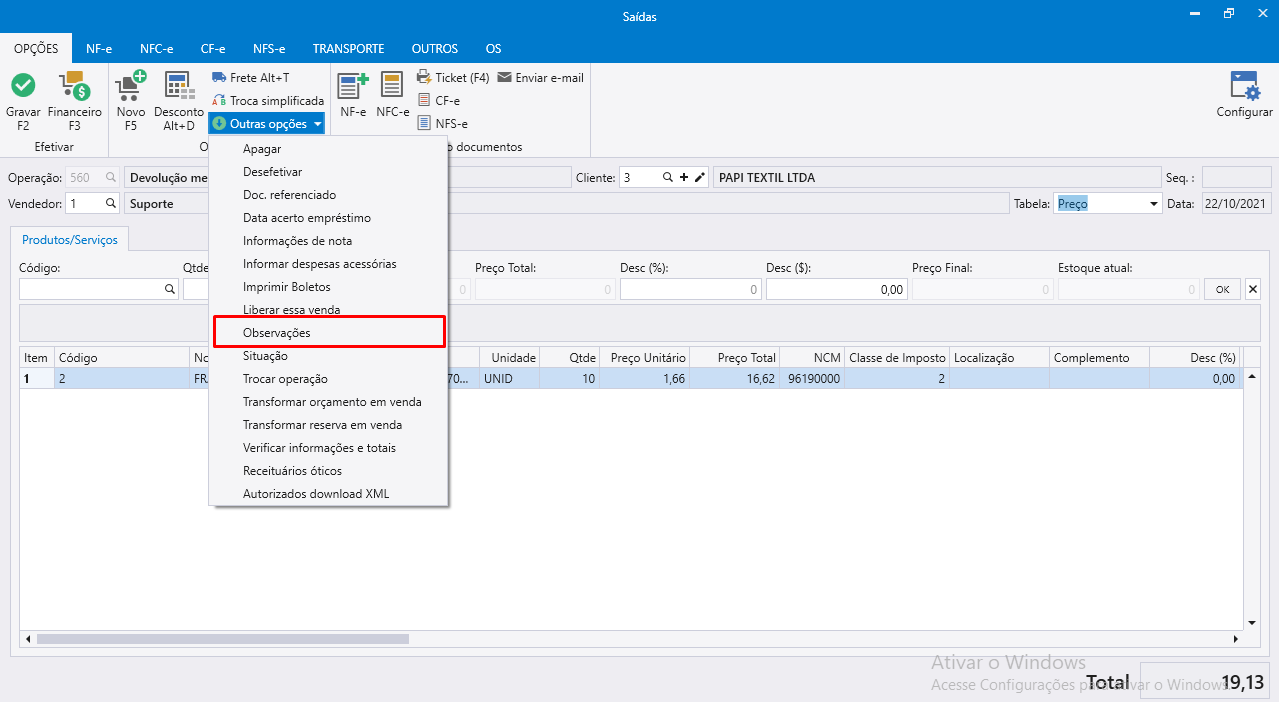
De volta na tela de saída, em outras opções clique em OBSERVAÇÕES.
Passo 19:
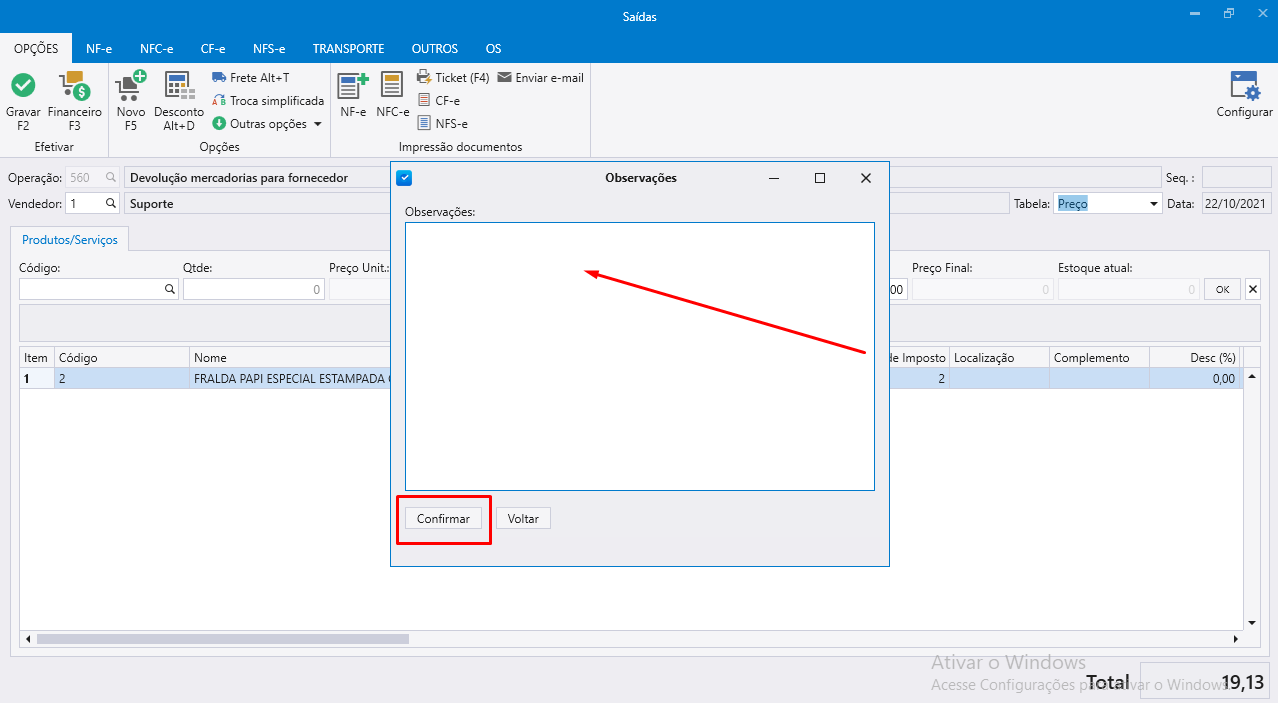
Na tela de OBSERVAÇÕES, escreva as informações que o fornecedor te enviar para sair na nota. Clique em CONFIRMAR.
Passo 20:
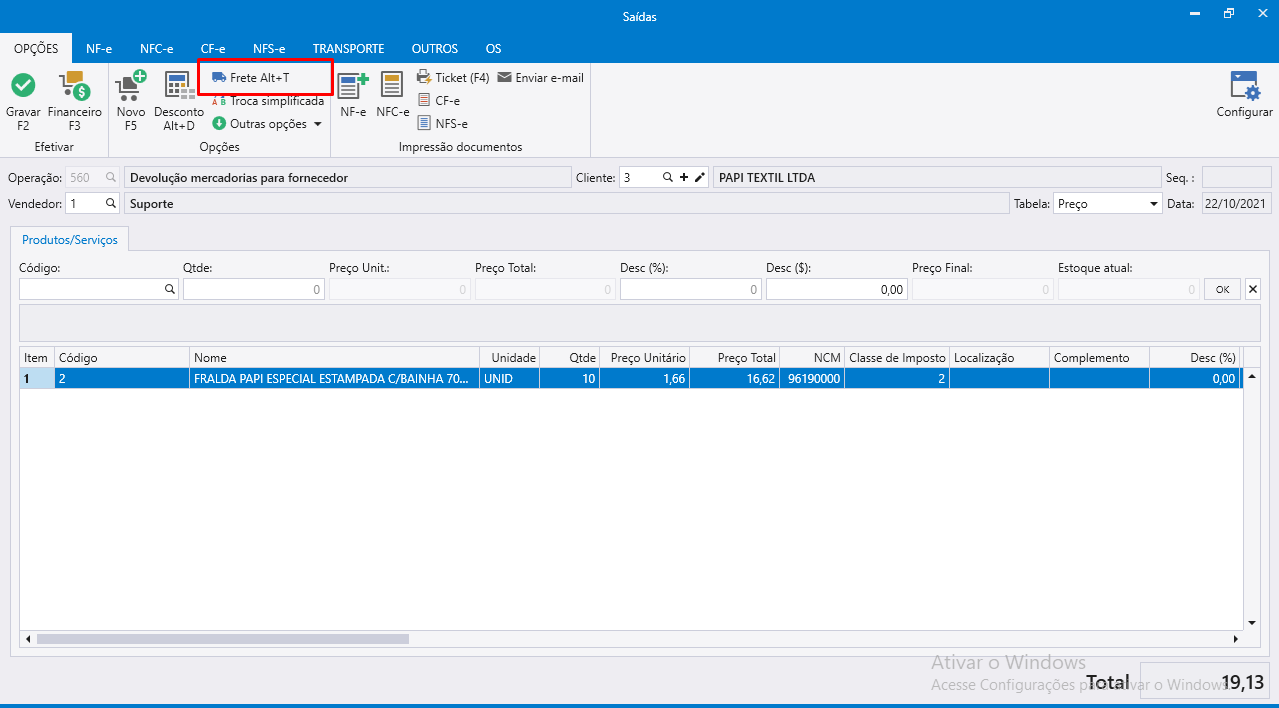
Clique em FRETE para preencher com as informações referente a frete, transportadora etc.
Passo 21:
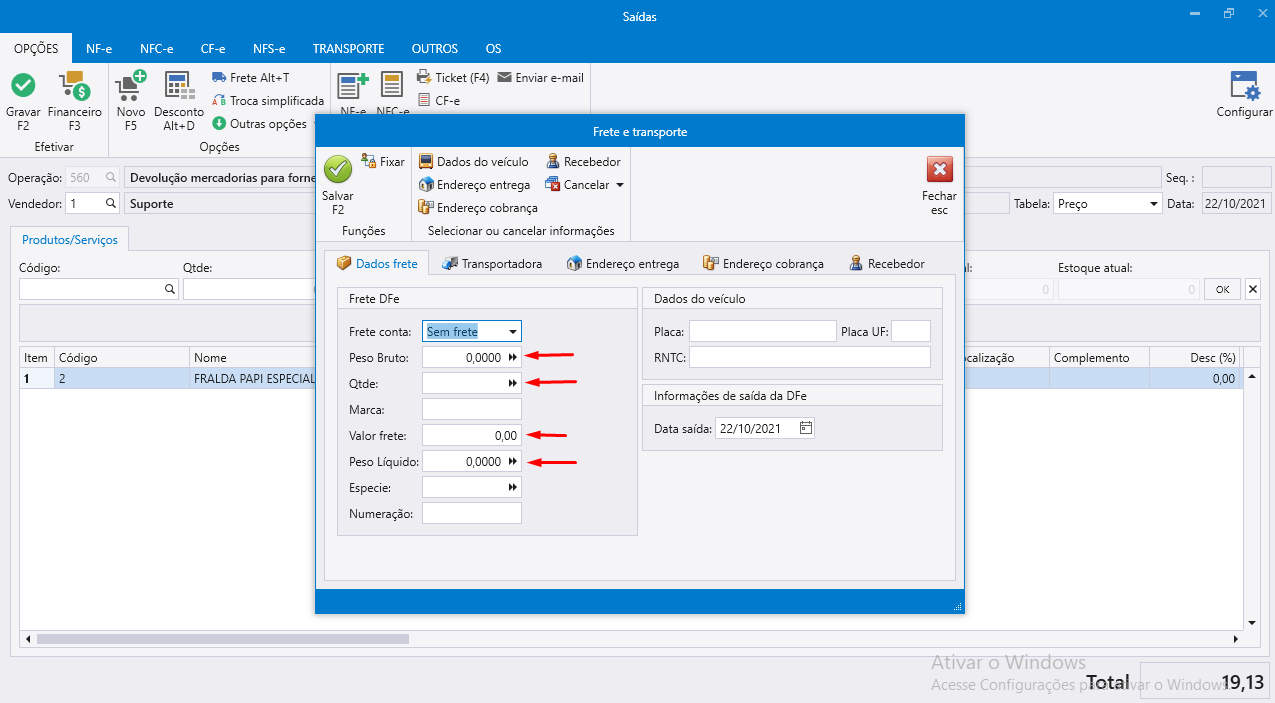
Em FRETE, escolha de quem é o FRETE.
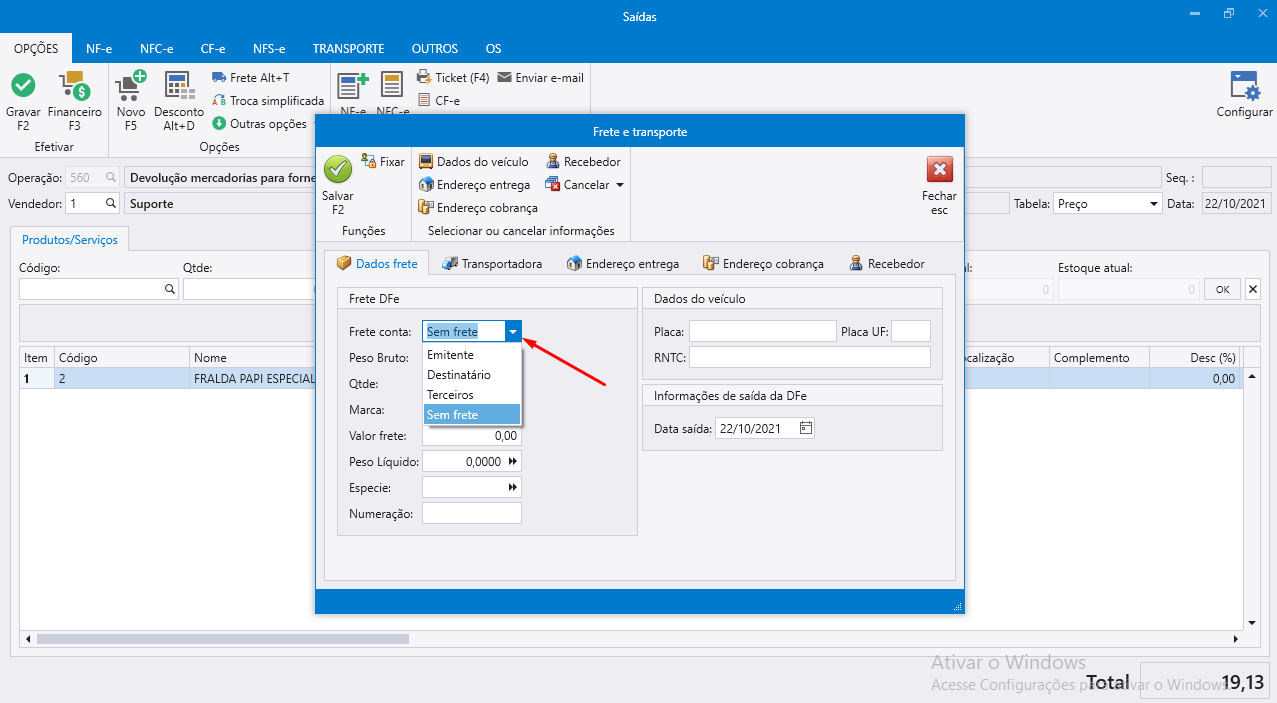
Preencha as informações de volume, peso e valor do frete conforme passado pelo fornecedor e transportadora.
Passo 22:
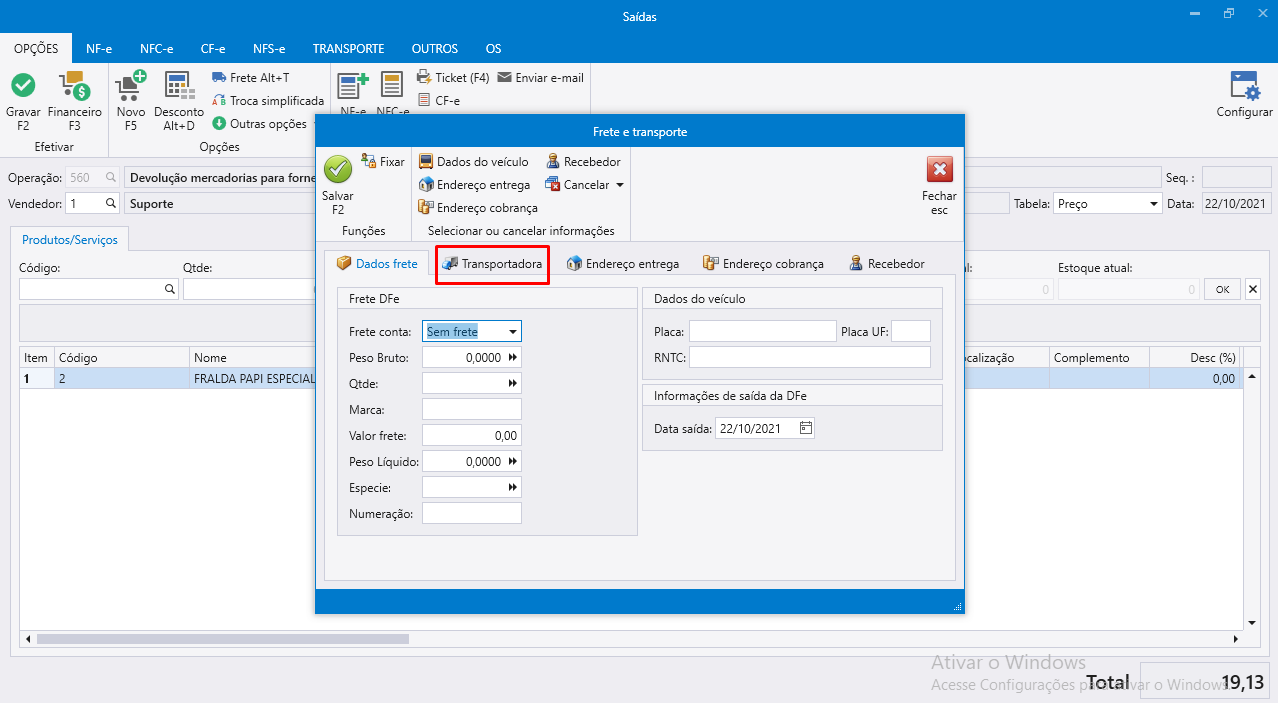
Em TRANSPORTADORA, preencha quem é responsável pelo transporte.
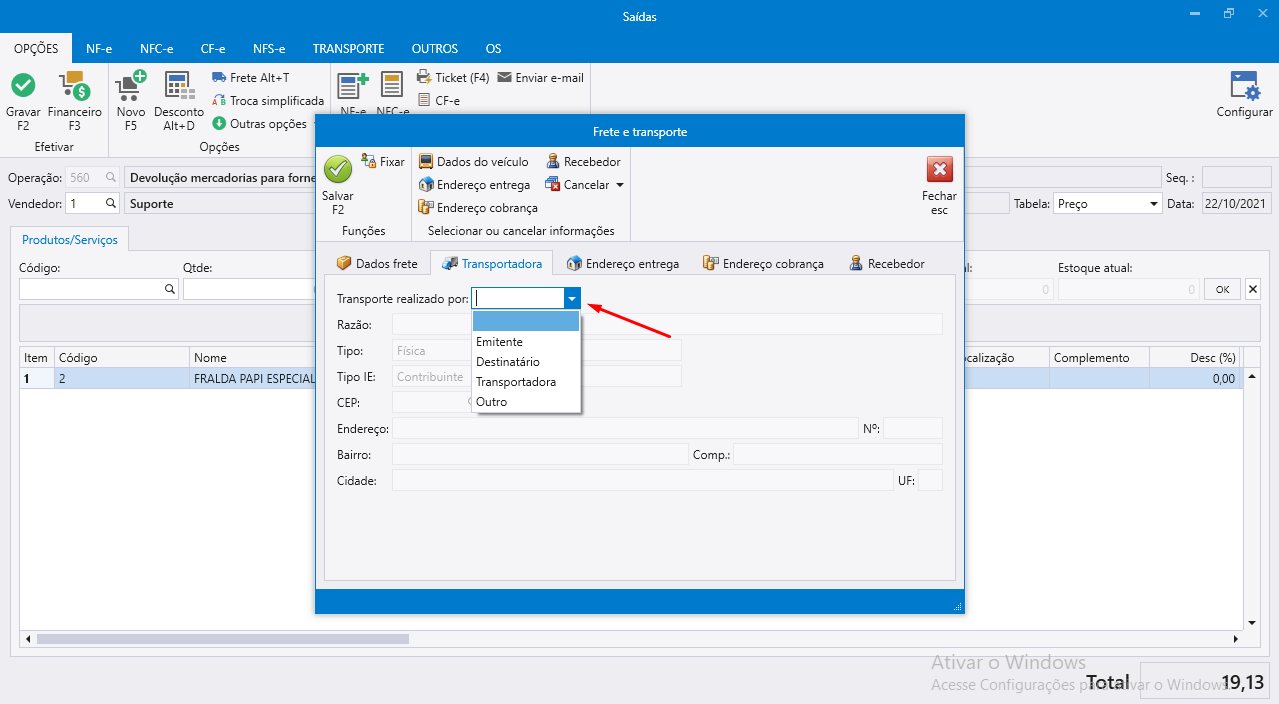
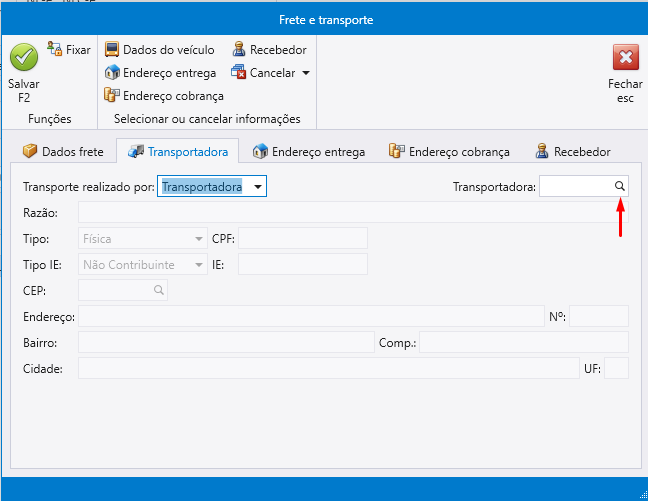
Se o TRANSPORTE for realizado pela TRANSPORTADORA, pesquisa a transportadora clicando na lupa.
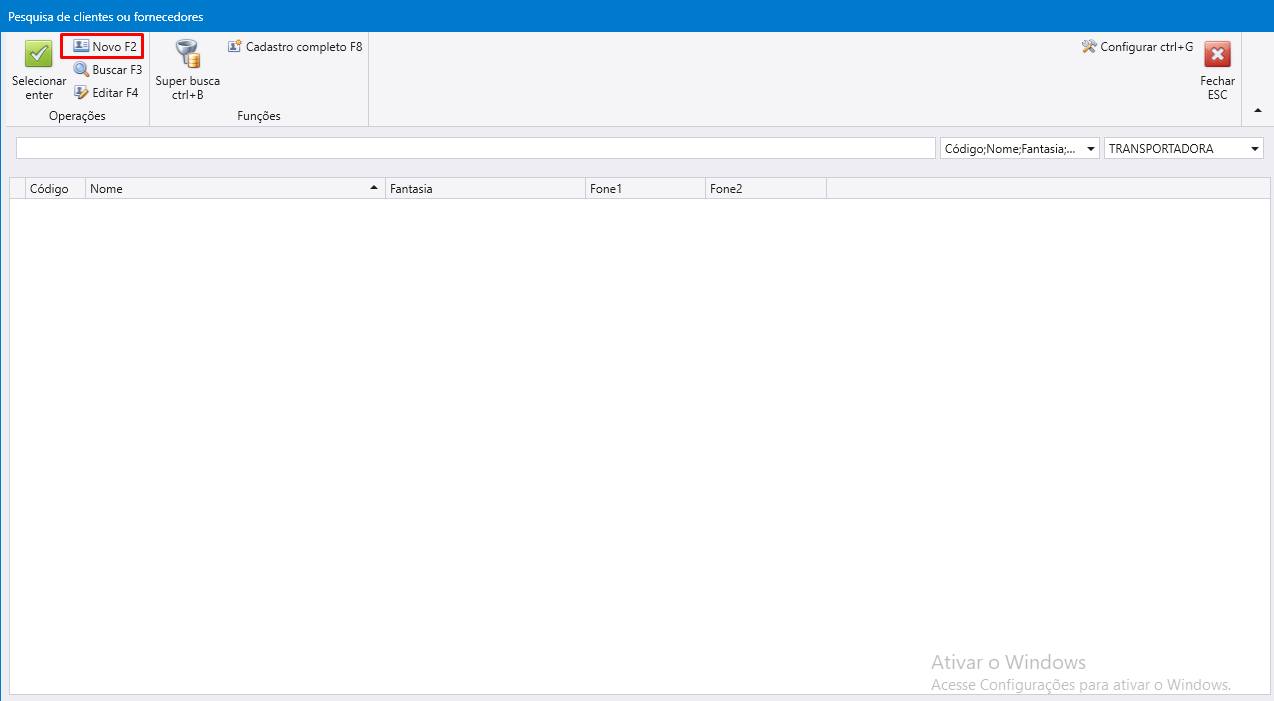
Caso a Transportadora não esteja cadastrada no sistema, clique em NOVO, para cadastra-la.
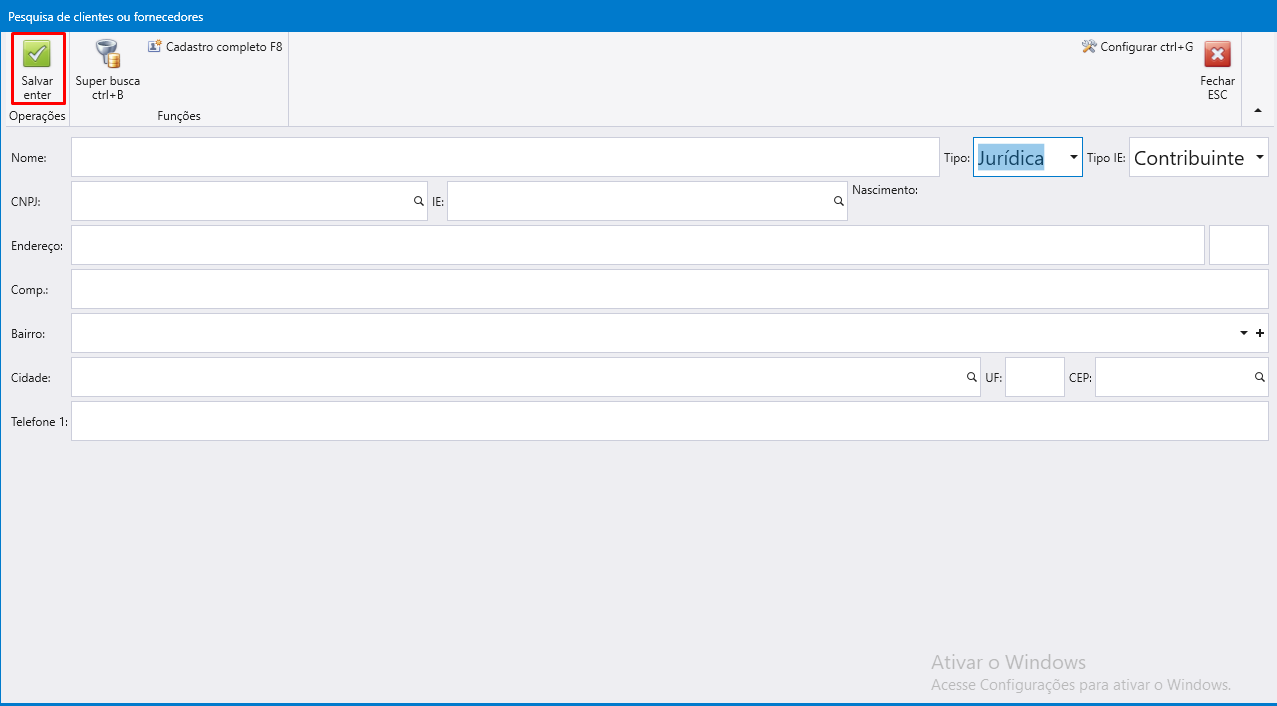
Preencha as informações e clique em SALVAR.
Passo 23:
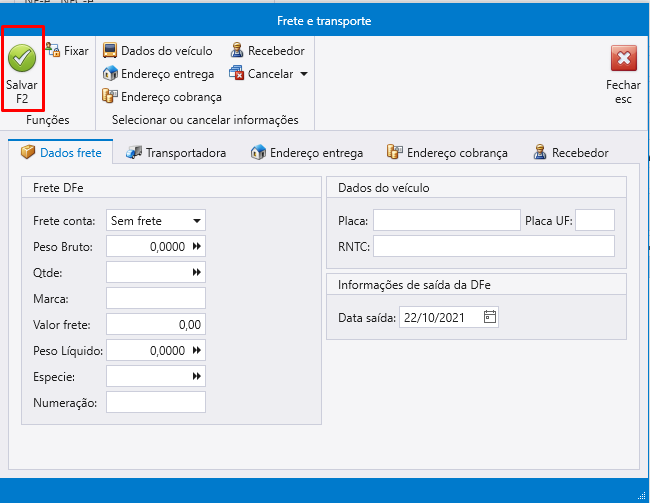
Após preencher todas as informações referente ao frete e transportadora, conforme lhe foi passado clique em SALVAR.
Passo 24:
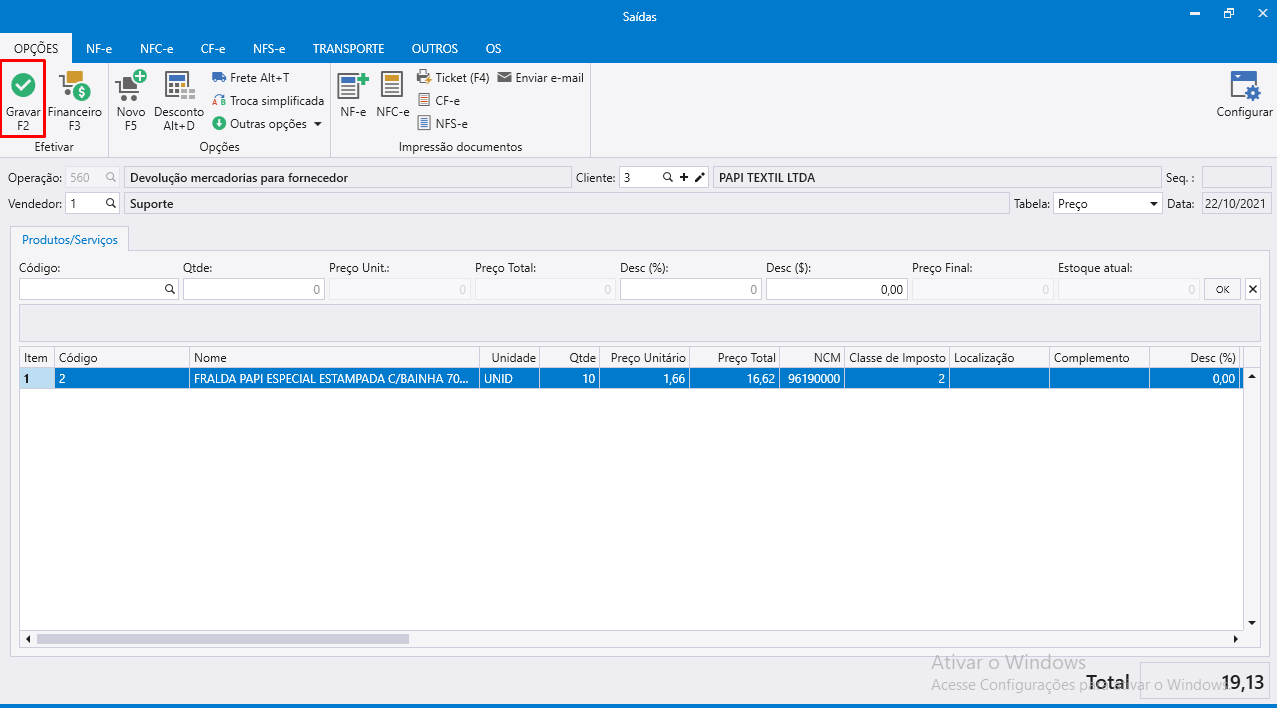
Após todo o preenchimento clique em gravar.
Passo 25:
Após gravar, clique na ABA NF-e.
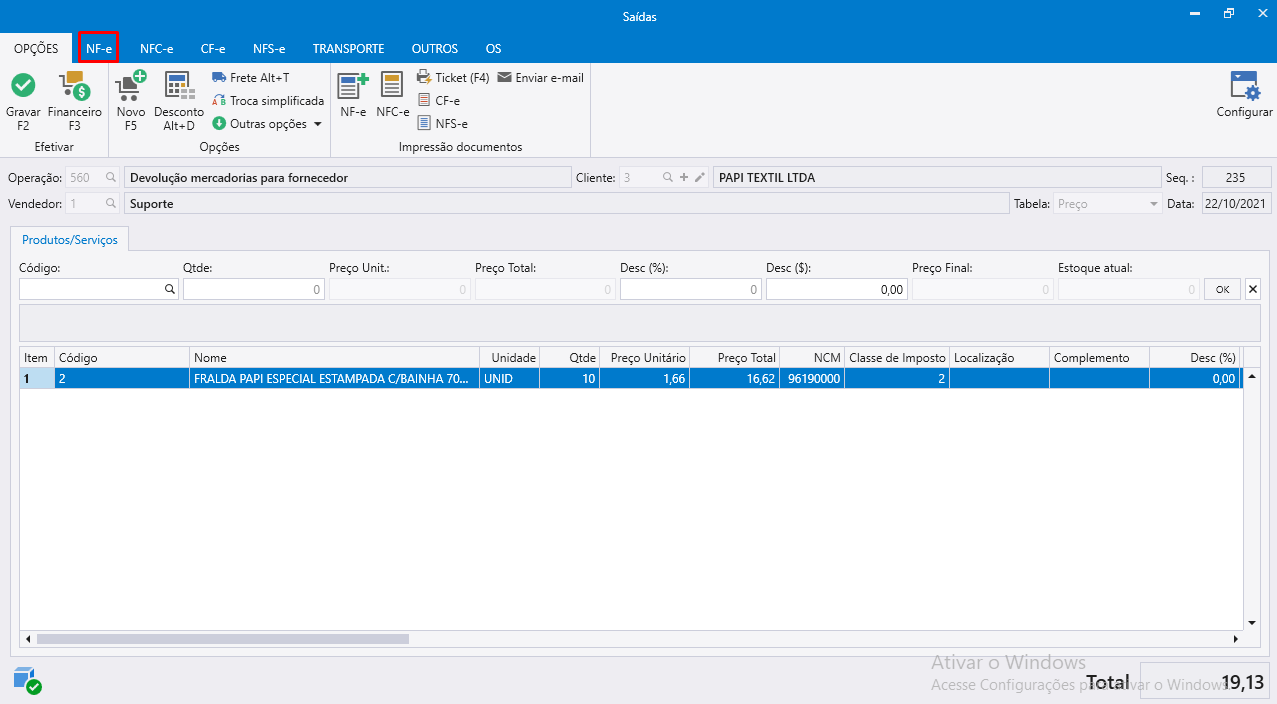
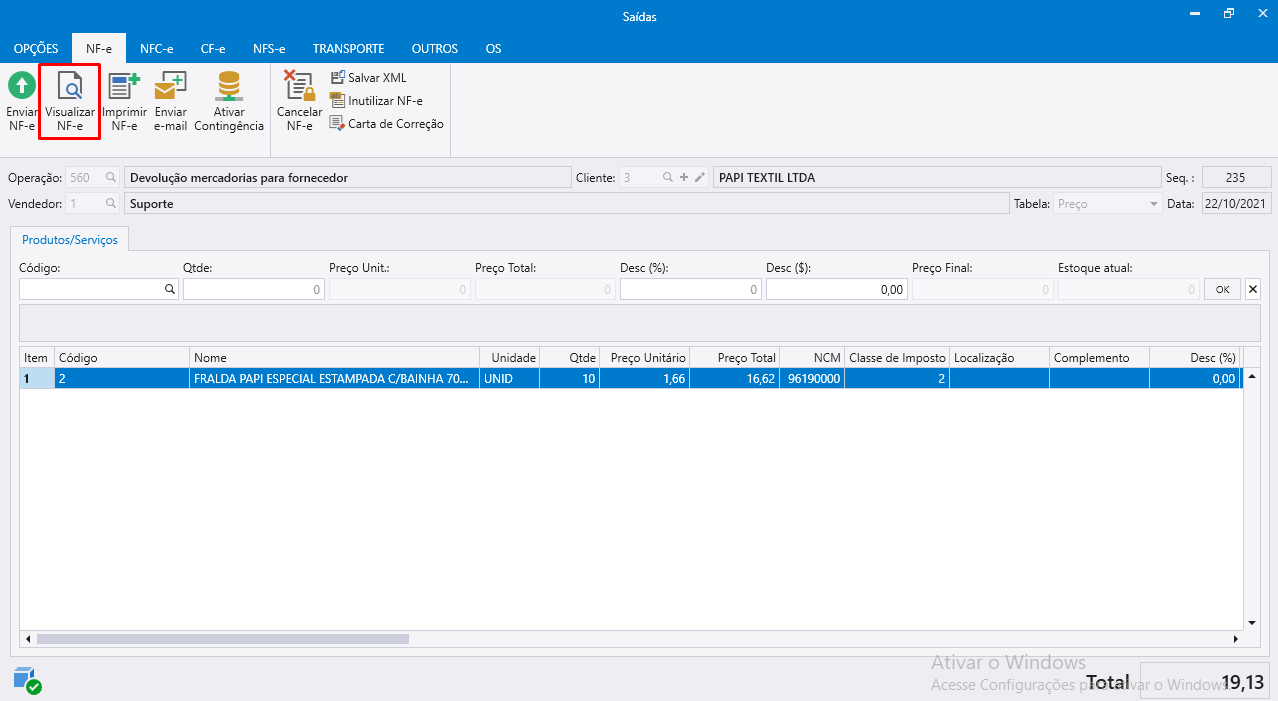
Antes de enviar a nota, clique em “Visualizar NF-e” para visualizar o espelho da nota e confirmar com o fornecedor se está correta.
OBS.: O espelho da Nota não possui Valor Fiscal, ele é apenas para aprovação do fornecedor.
Passo 26:
A nota sendo aprovada, é só clicar em NF-e na ABA OPÇÕES para gerar a nota fiscal de devolução.
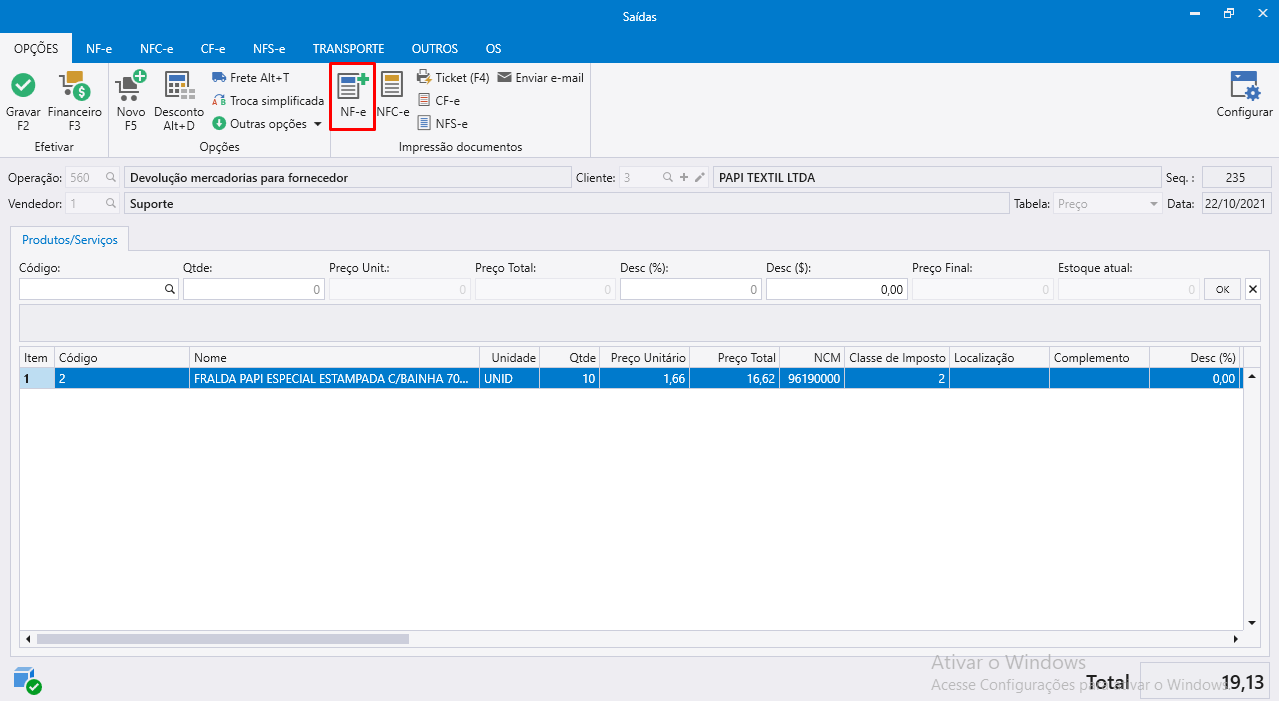
Pronto! Sua nota de devolução de mercadoria ao fornecedor foi gerada!