
Passo 1:
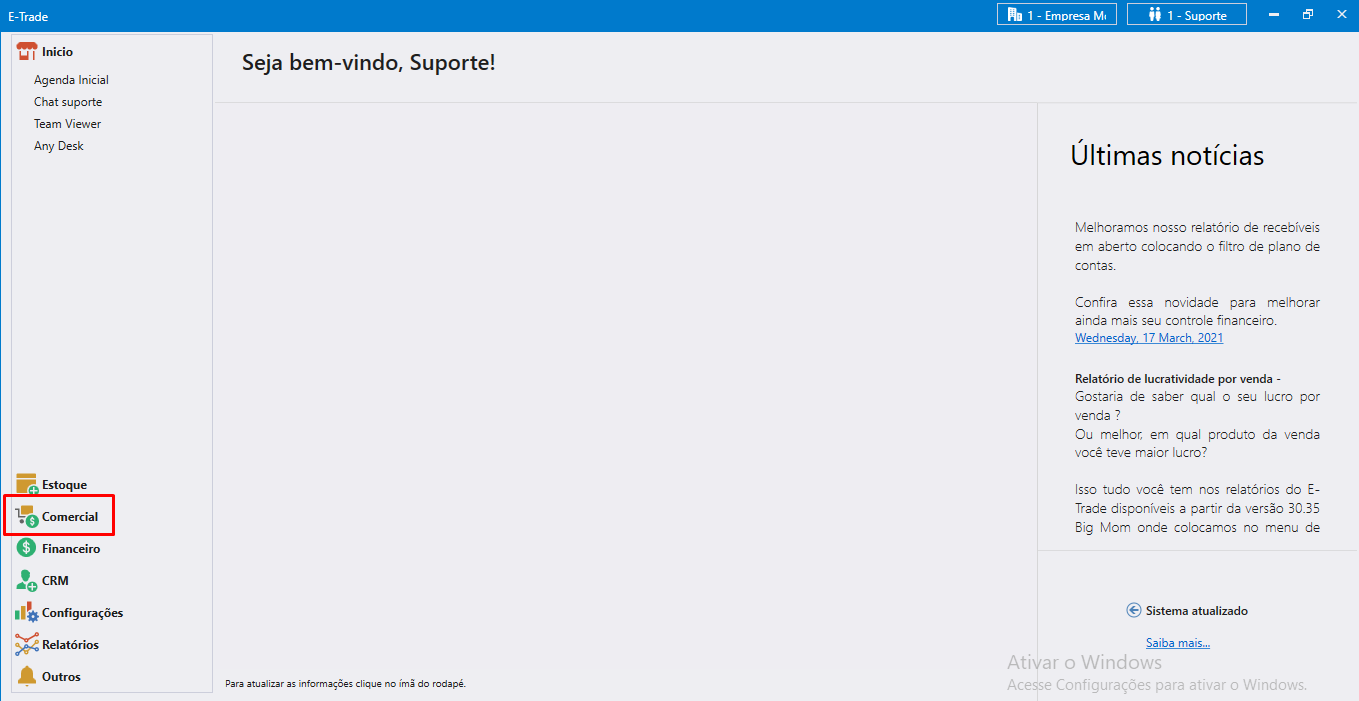
Na tela inicial do e-trade, clique em COMERCIAL.
Passo 2:
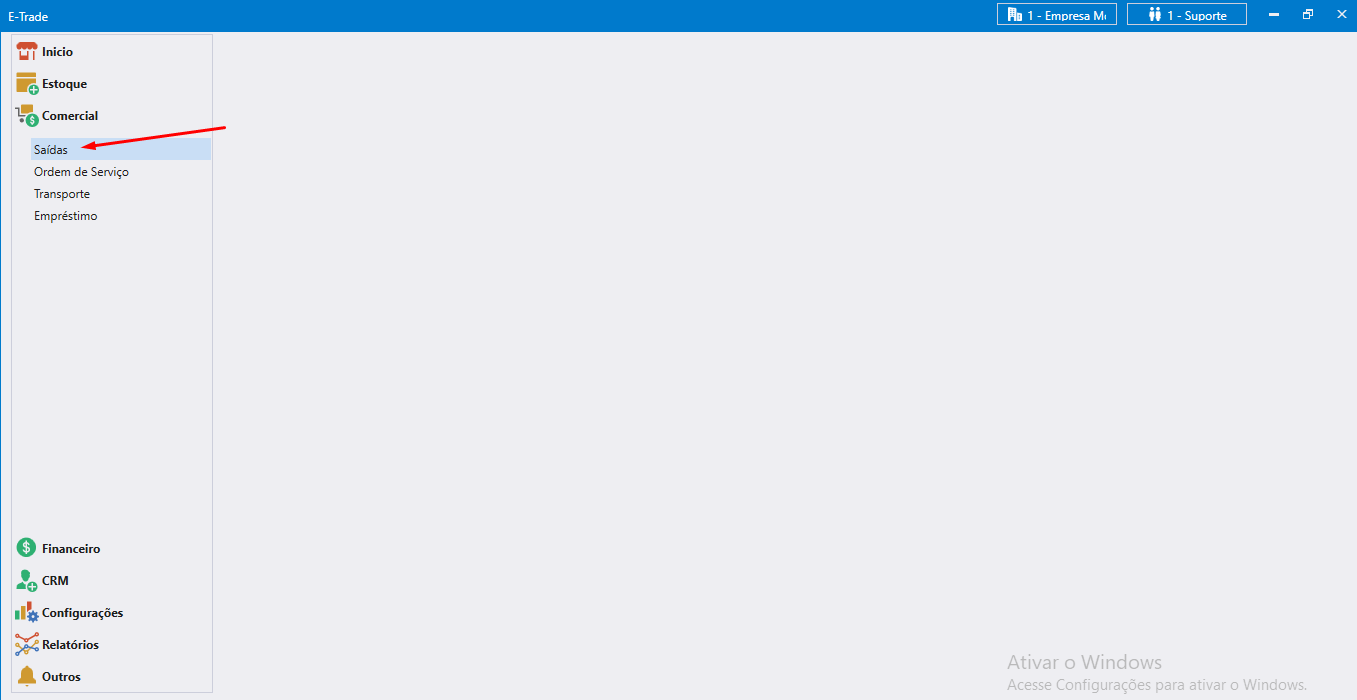
Clique em saídas.
Passo 3:
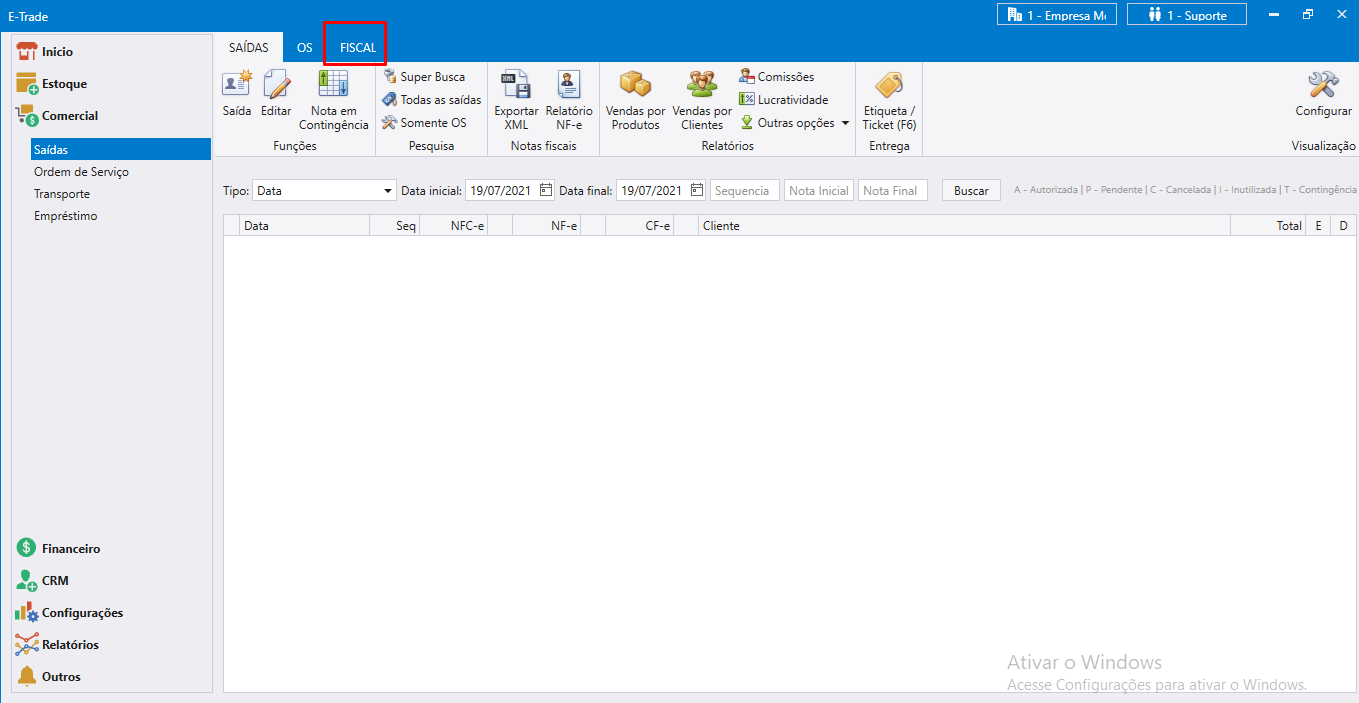
Na parte superior da tela clique em FISCAL.
Passo 4:
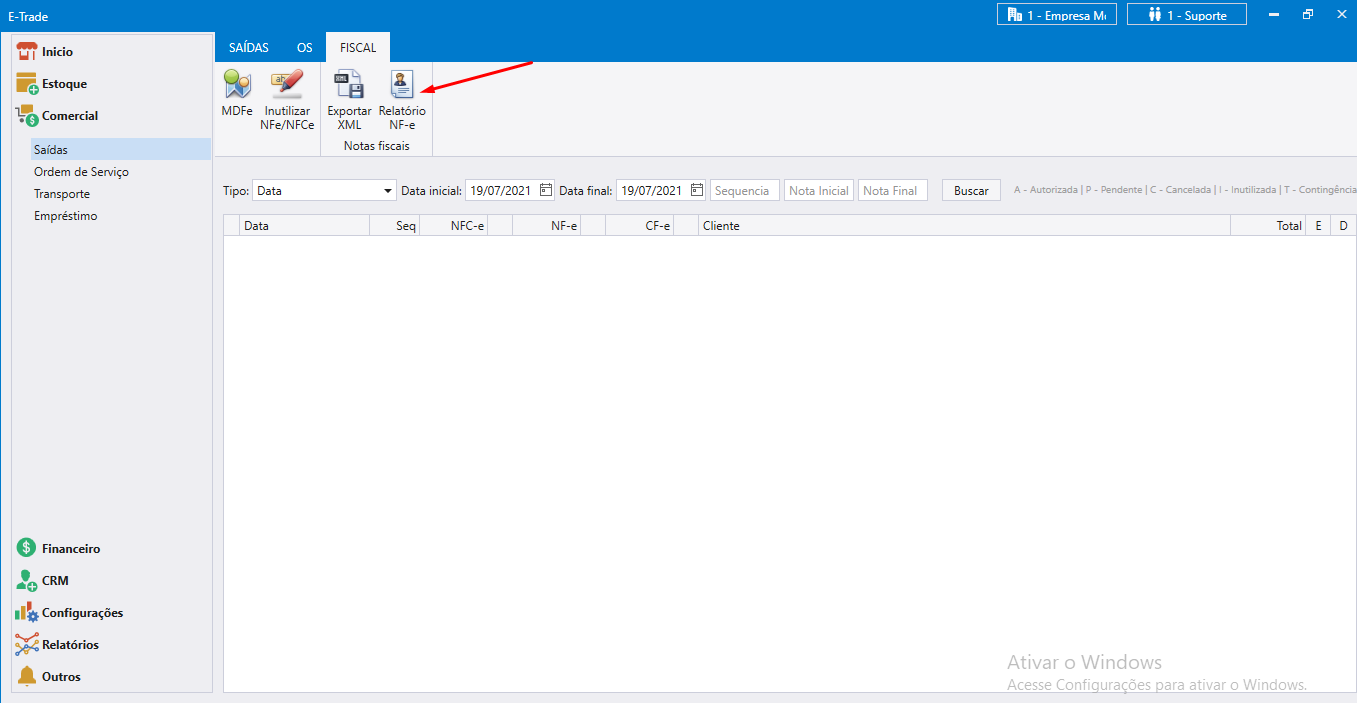
Clique na opção Relatório NF-e.
Passo 5:
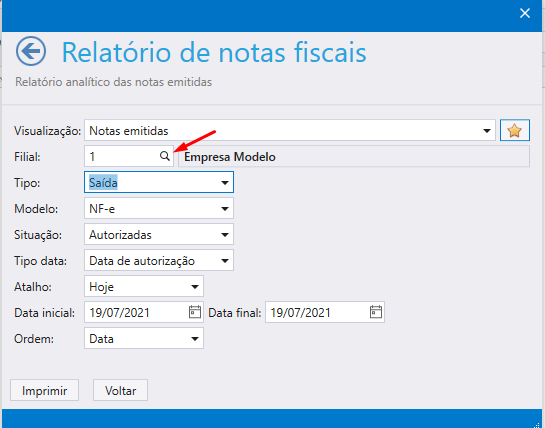
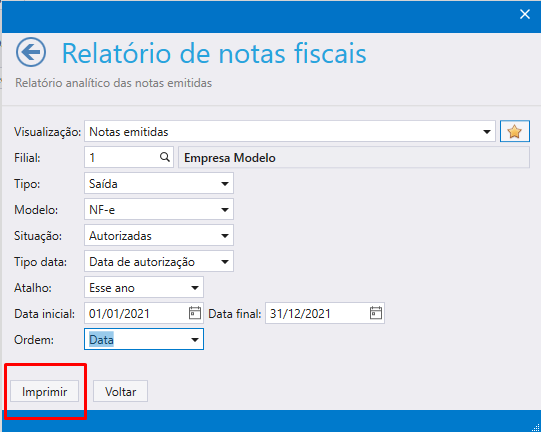
Na tela de relatórios de notas fiscais, selecione a FILIAL.
Passo 6:
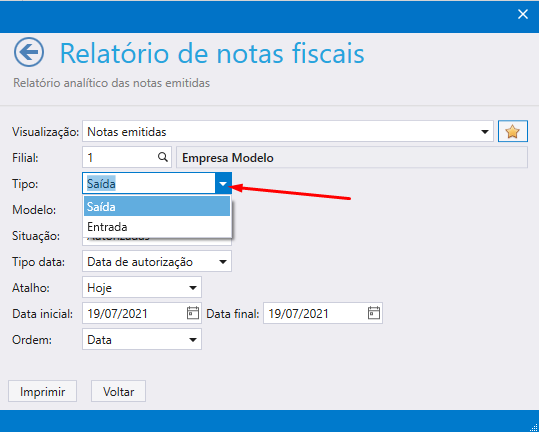
Selecione o tipo de nota se é de saída ou entrada.
Passo 7:
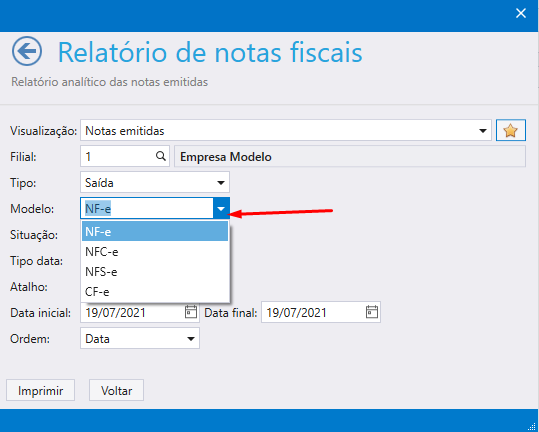
Em modelo selecione o modelo de nota que deseja gerar o relatório. (ex NF-e, NFC-E, etc)
Passo 8:
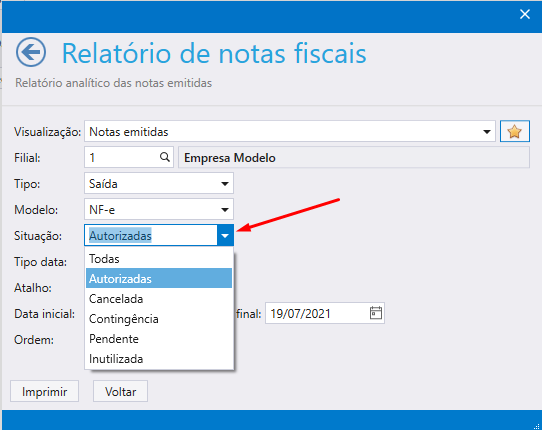
Em situação, selecione a situação da nota (autorizada, cancelada, pendente, etc).
Passo 9:
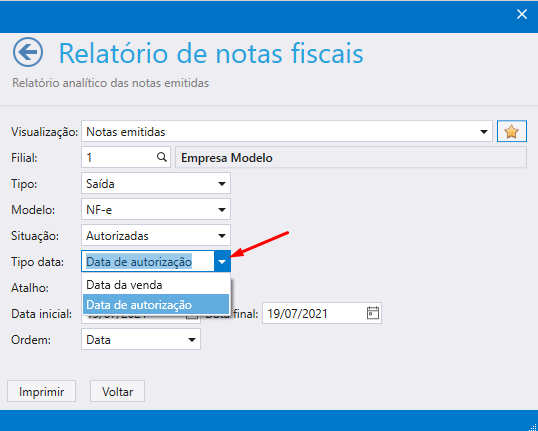
Escolha o tipo de data, data de autorização da nota ou data da venda.
Passo 10:
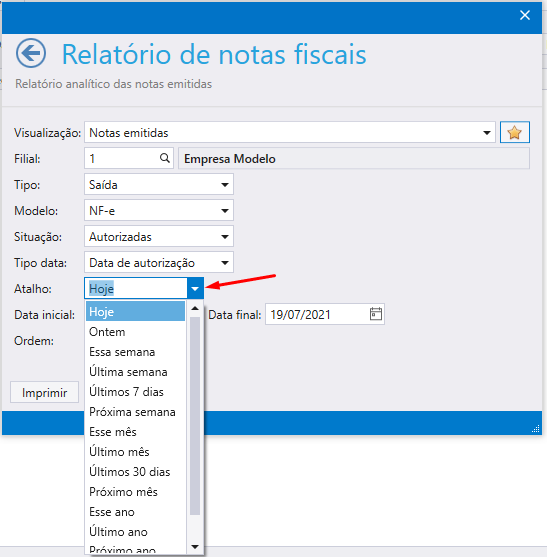
Em atalho, selecione o período que deseja gerar o relatório.
Passo 11:
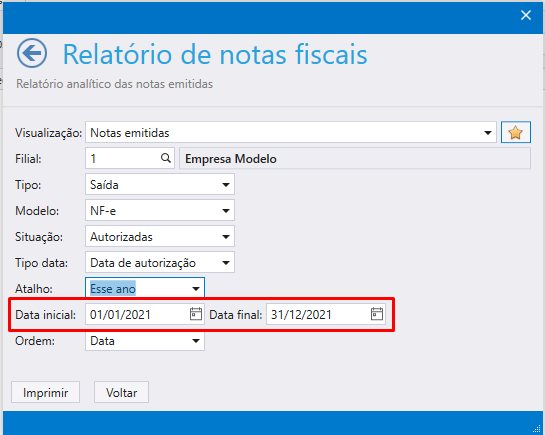
Automaticamente irá mostrar a data inicial e final do período escolhido, caso o período escolhido tenha sido CUSTOMIZADO, preencha a data inicial e final que deseja.
Passo 12:
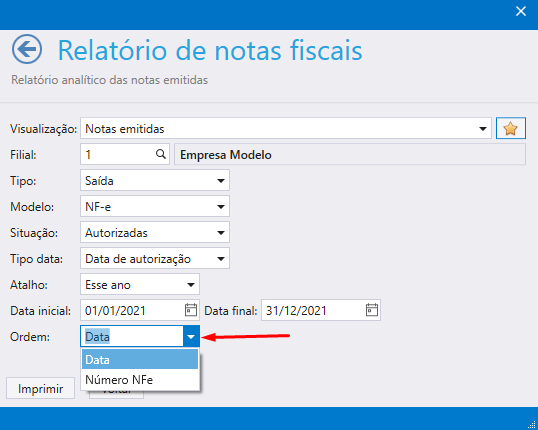
Selecione a ordem que deseja ver no relatório.
Passo 13:
Clique em IMPRIMIR para gerar o relatório.
Passo 14:
Seu relatório será gerado com as datas de venda e autorização da nota, sequencia de venda, chave de acesso, número da nota fiscal e os valores da nota.
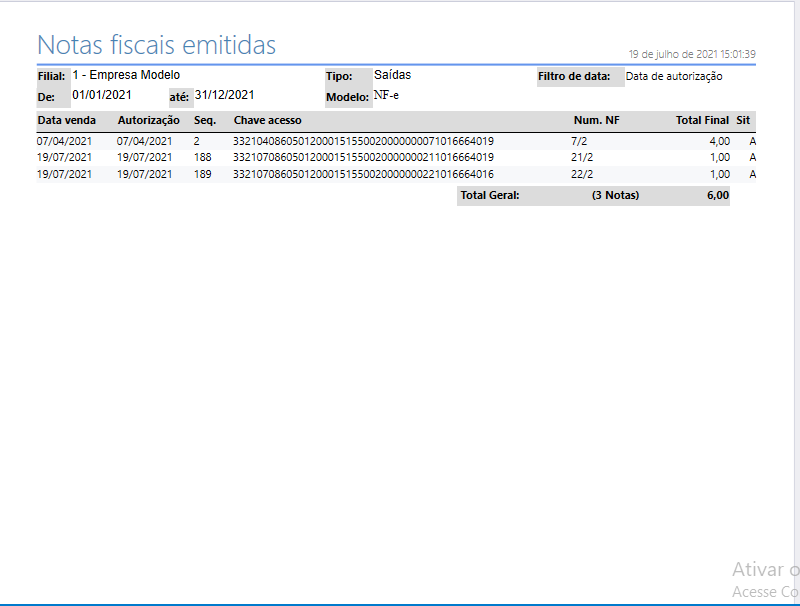
Pronto! Você gerou um relatório com as notas fiscais emitidas!